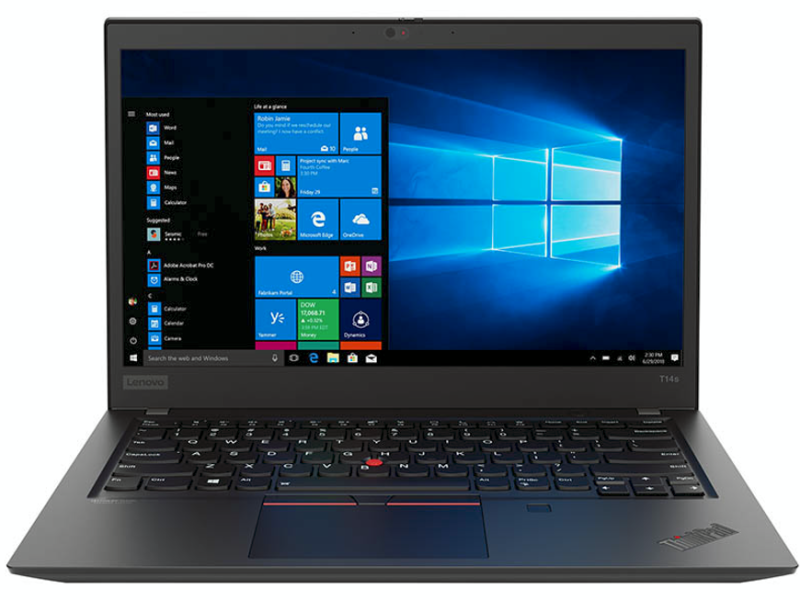
Апостроф — це графічний орфографічний знак, який забезпечує правильну роздільну вимову твердих приголосних перед йотованими голосними я, ю, є, ї. Без нього текст українською втрачає точність звучання, а автоматичні перевірки орфографії часто позначають слова як помилкові.
Читайте також: Свербить права долоня: що означає прикмета та чому виникає свербіж у долоні
На практиці апостроф на клавіатурі стає джерелом постійних труднощів. Стандартні розкладки Windows, macOS та мобільних систем розміщують цей символ у різних місцях або взагалі не пропонують зручного доступу. Користувачі змушені шукати обхідні шляхи, перемикати мови або запам’ятовувати коди.
Правильне володіння способами введення апострофа дозволяє підтримувати високу швидкість набору та відповідність нормам сучасного українського правопису.
Правила вживання апострофа в українській мові
Апостроф ставиться виключно перед літерами я, ю, є, ї. Він сигналізує, що попередній приголосний вимовляється твердо, а наступні голосні утворюють сполучення з [й].
Основні випадки:
- Після губних приголосних б, п, в, м, ф, якщо перед ними в корені немає іншого приголосного (крім р): б’ю, п’ятниця, в’юн, м’ясо, ф’юзеляж, ім’я, В’ячеслав.
- Після твердого р у кінці складу: пір’я, подвір’я, сузір’я, кур’єр, матір’ю.
- Після префіксів та першої частини складних слів, що закінчуються на твердий приголосний: з’ясувати, від’їхати, під’їзд, об’єднати, роз’яснення, без’ядерний.
Винятки виникають, коли перед губним приголосним у корені стоїть інший приголосний (крім р): свято, морквяний, цвях, мавпячий, тьмяний. У таких випадках апостроф не ставиться.
Ці правила випливають із фонетичних особливостей української мови та закріплені в чинному правописі. Їх дотримання гарантує, що текст проходить перевірку без зайвих зауважень.
| Випадок | Приклади | Винятки / примітки |
|---|---|---|
| Після губних б, п, в, м, ф | б’ю, п’є, м’ята, в’язати, ф’юзеляж | Не ставиться у словах свято, морквяний, цвях |
| Після твердого р | пір’я, сузір’я, подвір’я, кур’єр | Не ставиться у буряк, рябий, крякати |
| Після префіксів на твердий приголосний | з’явитися, від’їхати, під’єднати, об’єм | Не ставиться у безіменний, зекономити |
Дані узагальнено на основі Української Вікіпедії та практичних джерел з клавіатурних розкладок.
Найзручніший спосіб на Windows — українська розширена розкладка
У Windows 11 та попередніх версіях існує спеціальна «Українська (розширена)» розкладка. Після її активації апостроф на клавіатурі з’являється одним натисканням клавіші зліва від цифри 1 (зазвичай та сама клавіша, що містить ` або Ё у стандартній версії).
Кроки для увімкнення:
- Натисніть Win + I, щоб відкрити Параметри.
- Перейдіть до розділу «Час і мова» → «Мова та регіон».
- У блоці «Мови введення» знайдіть українську мову та натисніть «Параметри».
- Додайте або виберіть варіант «Українська (розширена)».
- Перемкніться на нову розкладку комбінацією Win + Пробіл.
Після цього клавіша ліворуч від 1 одразу вводить апостроф. Додатково права клавіша Alt + г дає літеру ґ, а Alt + Shift + г — Ґ. Цей метод вважається найбільш ефективним для щоденної роботи з українським текстом.
Якщо у вашій системі клавіша зліва від 1 у стандартній українській розкладці все ще видає ё, саме перехід на розширену версію вирішує проблему без додаткових комбінацій.
Альтернативні способи на Windows
Коли розширена розкладка недоступна або незручна, використовують такі варіанти:
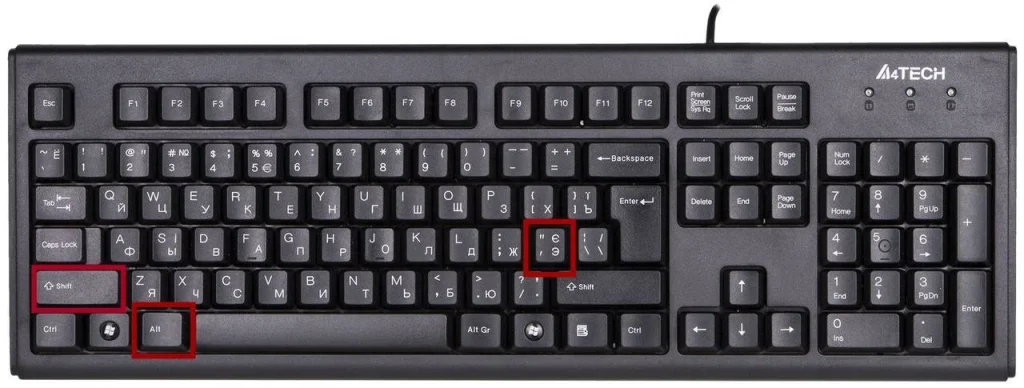
- Перемкнутися на англійську розкладку (Win + Пробіл) і натиснути клавішу праворуч від літери «є» (біля Enter) — отримуєте прямий апостроф ‘.
- Затиснути правий Alt, увімкнути Num Lock і на цифровій панелі набрати 0146, потім відпустити Alt — з’являється вигнутий апостроф ’ (U+2019), який найкраще сприймається більшістю шрифтів та перевірками орфографії.
- Для прямого апострофа ‘ — та сама комбінація з кодом 39.
На ноутбуках без повноцінної цифрової панелі Alt-коди часто недоступні. У таких випадках краще одразу увімкнути розширену розкладку або скористатися меню «Вставка → Символ» у Word.
Після кожного способу введення рекомендується перевірити результат у текстовому редакторі: деякі програми автоматично замінюють прямий апостроф на вигнутий.
Введення апострофа на macOS
На комп’ютерах Apple стандартна українська розкладка не завжди надає прямий доступ до апострофа. Найнадійніші варіанти:
Читайте також: Домашній кінозал без обмежень: як знайти кіно на будь-який смак
- Перемкнутися на англійську розкладку та натиснути клавішу апострофа біля Enter.
- Використати комбінацію Option + Shift + ] для отримання вигнутого апострофа ’.
- Налаштувати текстову заміну: Системні параметри → Клавіатура → Текст → Додати заміну, наприклад «д’» → «д’» або «об’» → «об’».
Багато користувачів Mac обирають саме автозаміну — вона працює у всіх програмах і не вимагає постійного перемикання розкладок.
Апостроф на клавіатурі смартфонів
На Android та iOS ситуація простіша завдяки сенсорним клавіатурам:
- У Gboard, SwiftKey або стандартній клавіатурі утримуйте палець на клавіші з комою або апострофом — з’явиться меню з варіантами, включаючи вигнутий апостроф.
- Швидке перемикання на англійську мову (свайп пробілу або кнопка мови) і натискання звичайної клавіші апострофа.
- У налаштуваннях клавіатури можна додати власні скорочення або автозаміну для частовживаних слів з апострофом.
На планшетах з фізичною клавіатурою (наприклад, через Bluetooth) діють ті самі правила, що й на комп’ютері відповідної операційної системи.
Порівняння способів введення апострофа
| Спосіб | Пристрій | Переваги | Недоліки |
|---|---|---|---|
| Українська (розширена) розкладка | Windows | Одне натискання, доступ до ґ та Ґ | Потрібно один раз налаштувати |
| Alt + 0146 | Windows (з numpad) | Гарантовано вигнутий апостроф ’ | Незручний на ноутбуках |
| Перемикання на англійську | Windows, macOS, мобільні | Працює скрізь | Додаткове перемикання |
| Текстовa заміна / автозаміна | Усі платформи | Повністю автоматично | Потрібно налаштувати один раз |
Найефективнішим рішенням для постійної роботи з українським текстом на Windows залишається увімкнення розширеної розкладки — це усуває потребу в додаткових діях під час набору.
Лайфхаки для підвищення швидкості та точності
У текстових редакторах Microsoft Word можна призначити власну комбінацію клавіш через «Вставка → Символ → Клавіші». Google Документи дозволяють шукати апостроф у меню «Вставка → Спеціальні символи».
На всіх платформах варто налаштувати автозаміну для найпоширеніших слів: «м’» → «м’», «п’» → «п’», «з’» → «з’». Це зменшує кількість ручних дій до мінімуму.
Якщо перевірка орфографії постійно підкреслює слова з апострофом, спробуйте замінити прямий апостроф ‘ на вигнутий ’ (U+2019) — саме цей символ найчастіше сприймається як коректний.
Використання правильного символу апострофа не лише відповідає нормам правопису, а й суттєво підвищує якість автоматичної перевірки тексту в сучасних редакторах.
Типові помилки та як їх уникнути
Найпоширеніша помилка — використання старої української розкладки, де клавіша ліворуч від 1 видає ё замість апострофа. Рішення — заміна на розширену версію.
Інша часта проблема — застосування коду Alt + 39 замість Alt + 0146. Перший дає прямий апостроф, який іноді не проходить перевірку. Другий — вигнутий варіант, оптимальний для українського тексту.
На мобільних пристроях користувачі іноді забувають про довге натискання на клавішу пунктуації та марно шукають апостроф у додаткових меню.
Опанувавши один-два з описаних способів, ви зможете вводити апостроф на клавіатурі миттєво та без зайвих перемикань. Це особливо важливо для журналістів, редакторів, студентів та всіх, хто щодня працює з українською мовою. Правильне письмо — це не лише грамотність, а й повага до мови та її фонетичних особливостей.
Читайте також: У Керчі знищено рідкісні дрони «Оріон»: удар по носіях авіабомб РФ