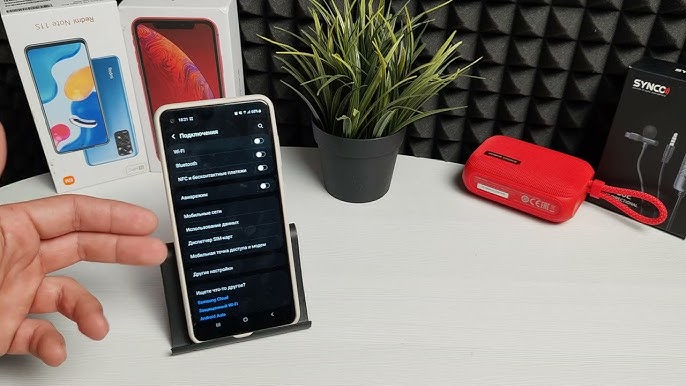
Заощадження трафіку на Samsung Galaxy блокує фоновий обмін даними для більшості додатків, щоб зекономити мегабайти на мобільному інтернеті. Вимкнути його можна за три кліки в «Налаштуваннях» через розділ «Підключення» та «Використання даних». Ця функція ідеально підходить, коли у вас безлімітний тариф або швидкий 5G, адже вона часто заважає сповіщенням і оновленням.
Читайте також: Том Круз Дружина: биография, личная жизнь и карьера
Для початківців достатньо простої інструкції, а просунуті користувачі знайдуть тут тонкощі з винятками для конкретних програм, автоматичними режимами One UI та альтернативними способами контролю трафіку. Інструкція актуальна для One UI 7, 8 та 8.5 станом на 2026 рік і працює на всіх моделях від A-серії до S26 Ultra.
Після вимкнення смартфон повертає повну свободу інтернету, але ви завжди можете налаштувати ліміт даних або дозволити фонову активність лише для улюблених месенджерів і соцмереж.
Що таке заощадження трафіку на Samsung і чому воно дратує багатьох
Функція заощадження трафіку, яку Samsung називає Data Saver або «Економія трафіку», з’явилася ще в ранніх версіях Android і міцно оселилася в оболонці One UI. Вона не просто обмежує швидкість — вона повністю зупиняє фонові процеси: push-сповіщення від Telegram, автоматичне оновлення стрічки Instagram, синхронізацію пошти. Лише кілька вибраних додатків отримують дозвіл на повну активність.
Коли ви мчите автострадою з безлімітним тарифом, а повідомлення від банку приходить із запізненням на 10 хвилин, стає зрозуміло, наскільки ця опція може зіпсувати день. Багато власників Galaxy вмикають її випадково через «Режими та автоматизації» або під час першого налаштування SIM-карти. У 2026 році з появою Adaptive Data Saver в One UI 8.5 ситуація ускладнилася: тепер система ще розумніше економить саме на відео в TikTok та Instagram, але основний Data Saver лишається незмінним.
Результат — економія до 30-40% трафіку на місяць, але ціна за це висока: повільніша робота месенджерів, відсутність живих оновлень і відчуття, ніби телефон раптом «замовк». Саме тому тисячі користувачів щодня шукають, як вимкнути заощадження трафіку на самсунг.
Покрокова інструкція: як вимкнути заощадження трафіку за 30 секунд
Відкрийте застосунок «Налаштування» — знайомий значок шестерні на головному екрані або в шторці сповіщень. Прокрутіть униз і знайдіть розділ «Підключення». Саме тут зібрано все, що стосується Wi-Fi, Bluetooth і мобільних мереж.
Тепер натисніть «Використання даних». У цьому меню ви побачите статистику споживання, ліміт даних і головну кнопку — «Економія трафіку» або «Data saver». Натисніть на неї. Перед вами з’явиться великий перемикач «Увімкнути зараз» або «Turn on now». Пересуньте його в положення «Вимкнено». Готово!
Якщо функція активна, у рядку стану з’являється спеціальний значок краплі з плюсом. Після вимкнення він зникає, а додатки починають працювати на повну. Ці кроки однакові для Galaxy S24, S26, A55, Z Fold6 і навіть старіших моделей з One UI 6.1.
Альтернативний швидкий спосіб через пошук
Не хочете довго блукати меню? У верхній частині «Налаштувань» є рядок пошуку. Введіть «економія трафіку» або «data saver». Система відразу покаже потрібний пункт. Натисніть і вимкніть перемикач. Цей метод особливо зручний для початківців, які ще не запам’ятали точний шлях.
Варіації налаштувань залежно від версії One UI у 2026 році
У One UI 7 та 8 меню виглядає майже однаково, але в One UI 8.5 з’явився Adaptive Data Saver — розумна надбудова, яка не блокує все підряд, а лише відкладає завантаження відео в соцмережах. Якщо у вас саме ця версія, після вимкнення основного Data Saver перевірте ще й цей пункт у тому ж меню «Використання даних».
На флагманах S26 серії іноді зустрічається інтеграція з «Режимами та автоматизаціями». Перевірте, чи не створили ви рутину, яка вмикає економію при низькому заряді або в певний час доби. Для цього відкрийте «Режими та автоматизації» в налаштуваннях і пошукайте правила з ключовим словом «трафік».
Якщо опція не знайдена або не вимикається: розв’язання типових проблем
Іноді меню «Економія трафіку» просто зникає. Причина проста: немає активної SIM-карти або телефон підключений тільки до Wi-Fi. Вставте SIM, увімкніть мобільні дані і перевірте ще раз. Друга поширена проблема — обмеження оператора або корпоративна політика на бізнес-телефонах.
Якщо перемикач сірий і не реагує, перезавантажте пристрій або очистіть кеш «Налаштувань» через «Додатки» в меню. У рідкісних випадках допомагає оновлення One UI до останньої версії.
Читайте також: Оззи Осборн Діти: подробная информация о семье и наследниках легенды рока
Налаштування винятків: дозвольте важливим додаткам працювати навіть з увімкненою економією
Не хочете вимкнути повністю? У меню Data Saver є розділ «Додатки з необмеженим доступом до даних». Тут можна додати WhatsApp, Gmail, banking-апи або YouTube. Вони отримуватимуть фонові дані, навіть коли економія активна.
Це ідеальний компроміс для тих, хто хоче балансувати між економією і зручністю. Просто натисніть «Додати» і оберіть потрібні програми зі списку.
Альтернативні способи контролю трафіку без повного заощадження
Якщо ви не готові відмовлятися від функції назавжди, налаштуйте ліміт даних. У тому ж меню «Використання даних» встановіть попередження та максимальний обсяг на місяць. Система сповістить вас заздалегідь.
Ще один варіант — обмежити фонові дані для конкретних додатків окремо: «Налаштування» → «Додатки» → вибрати програму → «Мобільні дані» → зняти галочку «Дозволити фонові дані».
Дані в таблиці базуються на офіційних рекомендаціях підтримки Samsung.
Типові помилки, яких припускаються навіть досвідчені користувачі
Помилка 1: Шукати «Заощадження трафіку» в розділі «Мережа й інтернет», як на чистому Android. На Samsung це завжди «Підключення».
Помилка 2: Забувати перевірити «Режими та автоматизації» — система може вмикати економію автоматично щоночі.
Помилка 3: Вимикати Data Saver, але забувати дозволити фонові дані для критичних додатків — сповіщення все одно запізнюються.
Помилка 4: Думати, що функція впливає тільки на мобільний інтернет. Вона діє і на Wi-Fi, якщо ви активували відповідну опцію.
Помилка 5: Не оновлювати One UI перед налаштуванням — нові версії додають Adaptive Data Saver, який працює інакше.
Як заощадження трафіку змінює щоденне життя власників Samsung
Уявіть: ви прокидаєтесь, відкриваєте Instagram, а стрічка завантажується повільно. Після вимкнення функції картинки з’являються миттєво, відео відтворюються без затримок, а сповіщення від друзів приходять у реальному часі. Батарея витрачається трохи швидше, але комфорт зростає в рази.
Для просунутих користувачів є ще один лайфхак — розробницькі налаштування. Активуйте їх через номер набору *#*#4636#*#* і перевірте додаткові параметри мобільних даних. Там можна побачити реальне споживання в реальному часі та тонко налаштувати поведінку мережі.
Пам’ятайте: сучасні тарифи в Україні часто пропонують 50-100 ГБ на місяць. У такому випадку повне заощадження трафіку стає більше перешкодою, ніж помічником. Вимкніть його — і відчуєте, як смартфон Galaxy оживає.
Тепер ваш Samsung працює саме так, як ви хочете: швидко, зручно і без зайвих обмежень. Якщо з’являться нові версії One UI або особливості для конкретної моделі, принцип залишиться тим самим — кілька кліків у «Підключеннях», і свобода в кишені.
Читайте також: Ольга Сумська в молодости: путь к славе и начало карьеры