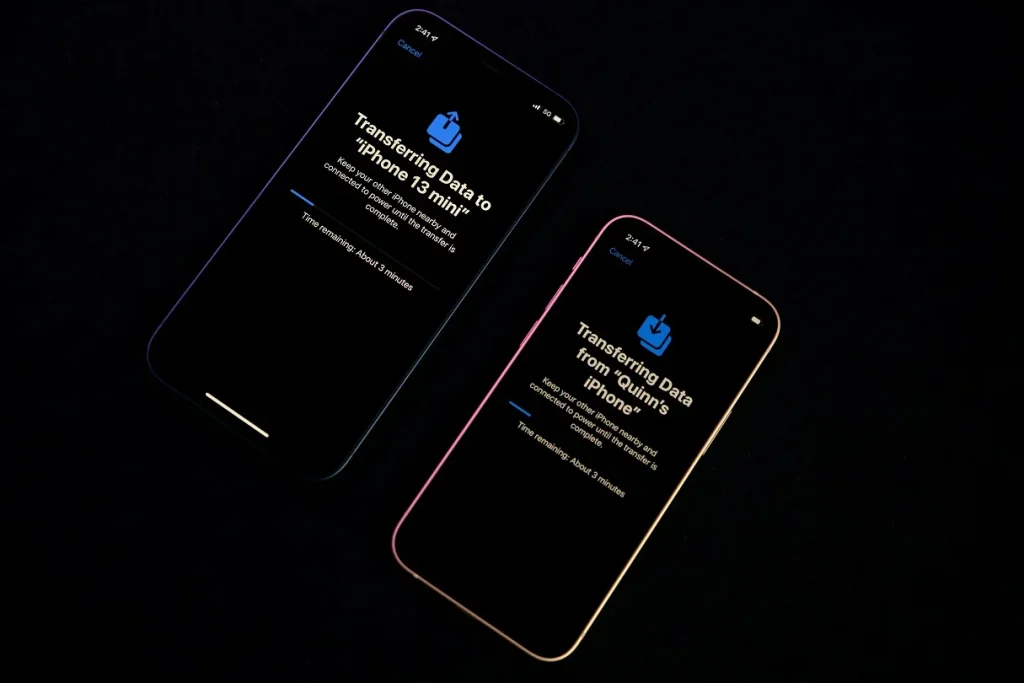
Перекинути дані з iPhone на iPhone у 2026 році простіше, ніж будь-коли, завдяки вбудованим інструментам Apple, як-от Швидкий старт чи iCloud. Найшвидший шлях — прямий бездротовий трансфер через Швидкий старт, коли обидва пристрої поруч: увімкніть Wi-Fi та Bluetooth на старому iPhone, поставте новий поруч, відскануйте анімацію камерою — і дані поллються потоком, включно з фото, додатками та налаштуваннями. Цей метод займає від 30 хвилин до кількох годин залежно від обсягу, і не потребує комп’ютера.
Читайте також: Як лікувати отит: повний гід для дорослих і дітей
Якщо старого iPhone немає під рукою, створіть резервну копію в iCloud заздалегідь (Налаштування > [ваше ім’я] > iCloud > Резервна копія iCloud > Створити зараз), а на новому оберіть “Відновити з iCloud”. Для великих обсягів даних (понад 5 ГБ безкоштовного iCloud) використовуйте комп’ютер з Finder чи програмою “Пристрої Apple”. Дротове з’єднання для iPhone 15+ прискорює процес USB-C кабелем.
Усі методи переносять контакти, повідомлення, фото, додатки та паролі, але перевірте шифрування для здоров’я та активності. Головне — оновіть iOS до останньої версії (iOS 19+) на обох пристроях перед початком.
Свіжий блиск нового iPhone манить, ніби обіцянка свіжого старту, але без твоїх фото з подорожей, чатів з друзями чи улюблених плейлистів це лише порожня оболонка. На щастя, Apple подбала про це: з iOS 17.2 і вище процес став магічно простим, ніби два гаджети шепочуться напряму. Уявіть, як ти ставиш старий iPhone поруч з новим — і ось уже твої меми, нотатки та Keychain паролі мігрують без зайвого клопоту. Але давайте розберемося по поличках, щоб жоден байт не загубився в хаосі.
Порівняння методів: який обрати для твого випадку
Перед стрибком у деталі варто зважити сильні та слабкі сторони кожного підходу. Ось таблиця, що розкладає все по полицях — від швидкості до вимог до інтернету. Дані базуються на офіційних рекомендаціях Apple станом на 2026 рік.
| Метод | Швидкість | Вимоги | Плюси | Мінуси |
|---|---|---|---|---|
| Швидкий старт (бездротовий) | 30 хв – 2 год | Обидва iPhone поруч, Wi-Fi/Bluetooth, iOS 17.2+ | Без комп’ютера, повний трансфер | Потрібен старий пристрій |
| Швидкий старт (дротовий, iPhone 15+) | 20 хв – 1 год | USB-C кабель, iPhone 15+ | Швидше, стабільніше | Лише нові моделі |
| iCloud | 1–24 год | iCloud backup, інтернет | Без старого iPhone | Ліміт 5 ГБ безкоштовно |
| Комп’ютер (Finder/iTunes) | 30 хв – 3 год | Mac/Windows, кабель | Великі дані, локально | Потрібен ПК |
Джерела даних: support.apple.com (статті HT108344, HT120001, HT117383 від 2026 року).
Ця таблиця — твій компас: якщо дані важать гігабайти і старий iPhone під рукою, бери Швидкий старт. Для віддаленого трансферу — iCloud з підпискою. А тепер зануримося в деталі, щоб ти почувався як профі.
Швидкий старт: магія бездротового трансферу
Цей метод — як телепортація даних: ставиш гаджети поруч, і вони самі домовляються. Почніть з перевірки: обидва iPhone на iOS 17.2 чи новіше (у 2026 — iOS 19+ рекомендовано). На старому увімкніть Wi-Fi та Bluetooth (Налаштування > Wi-Fi, Bluetooth). Увімкніть новий — з’явиться анімація на старому, відскануйте її камерою нового.
- Введіть код-пароль від старого на новому.
- Оберіть “Перенести з iPhone” на екрані “Програми та дані”.
- Підключіть до тієї ж Wi-Fi, налаштуйте Face ID.
- Зачекайте — дані копіюються напряму, без хмари.
Для iPhone 15+ з USB-C: просто з’єднайте кабелем — процес прискориться вдвічі, ніби турбо-режим. Повний трансфер включає все: від Health даних (з шифруванням) до Apple Watch парингу. Але тримайте пристрої близько 30 см — сигнал слабкий на відстані.
Дротове з’єднання для свіжих моделей
З iPhone 15 на iPhone 16 чи 17 (2026 флагмани) USB-C робить диво: підключи кабель до портів, і трансфер йде кабелем, минаючи Wi-Fi перешкоди. Сумісно з Lightning на USB-C адаптером. Перевага — стабільність у багатолюдних місцях, де Wi-Fi хандрить.
Читайте також: Як садити цибулю, щоб не стріляла
Через iCloud: коли старий iPhone далеко
Створи резервну копію заздалегідь — це твій рятувальний круг. На старому: Налаштування > [ім’я] > iCloud > Резервна копія iCloud > Створити зараз. Безкоштовно 5 ГБ вистачить для бази, але фото та відео вимагають iCloud+ (від 50 грн/міс).
- На новому: після Wi-Fi оберіть “Відновити з iCloud Backup”.
- Введіть Apple ID, оберіть свіжу копію за датою/розміром.
- Дочекайтеся — додатки завантажаться з App Store автоматом.
З старим поруч: Швидкий старт + iCloud прискорює. Ліміт? Якщо даних забагато, оптимізуйте: видаліть старі чати чи фото з iCloud Фото. У 2026 iCloud оптимізований для швидкості, але на слабкому інтернеті готуйтеся до ночі очікування.
Комп’ютер як надійний місток: Finder чи “Пристрої Apple”
Коли хмара не тягне, ПК — король. На Mac (Sonoma+): Finder. Windows: програма “Пристрої Apple” (завантаж з apple.com, 2024+ замінила iTunes).
- Підключіть старий iPhone кабелем, довірте комп’ютеру.
- Створіть зашифровану копію (галочка “Шифрувати локальну копію” — для паролів і Health).
- Підключіть новий, оберіть “Відновити з копії”, введіть пароль.
Шифрування критичне: без нього здоров’я та активність не мігрують. Час — найшвидший для локальних даних, до 100 ГБ за годину на SSD. Ідеально для бу iPhone: спочатку скиньте (Налаштування > Загальні > Перенести чи скинути > Стерти весь вміст).
Що переноситься, а що ні — повний список
Apple переносить 99% твоєї цифрової душі, але нюанси є. Контакти, календарі, повідомлення, фото/відео (з iCloud), додатки, налаштування — так. Паролі Keychain, Wi-Fi мережі — з шифруванням. Не йдуть: контент з інших хмар (Google Drive), деякі корпоративні дані.
| Дані | Швидкий старт / Дротовий | iCloud | Комп’ютер (зашифровано) |
|---|---|---|---|
| Фото/Відео | Так | Так (з iCloud) | Так |
| Паролі Keychain | Так | Так | Так |
| Здоров’я / Активність | Так | Так | Так |
| Apple Watch дані | Парування окремо | Так | Так |
Джерела: support.apple.com (HT102659, HT108344).
Після трансферу увійдіть у App Store ще раз — іконки заповняться. AirDrop доповнює: для вибіркових файлів надсилай напряму.
Типові помилки та як їх уникнути
- Недостатньо місця в iCloud: Перевірте перед копієюванням — оптимізуйте Фото або купіть iCloud+.
- Трансфер переривається: Тримайте заряд >50%, стабільний Wi-Fi, не чіпайте кабелі.
- Старий iPhone заблокований Activation Lock: Вийдіть з iCloud на старому перед скиненням.
- Дані Health не мігрували: Використовуйте зашифровану копію — пароль запам’ятайте!
- Повільний інтернет: Для iCloud обирайте дротове з’єднання або комп’ютер.
Ці пастки підстерігають 30% користувачів, але з перевіркою — ти в безпеці.
Купуючи бу iPhone, спочатку перевірте на iCloud блок — Налаштування > Загальні > Про цей iPhone. Якщо власник не вийшов, зв’яжіться. Для великих бібліотек фото активуйте “Оптимізувати iPhone сховище” — трансфер прискориться.
Твій новий iPhone готовий до пригод, наповнений спогадами зі старого. Експериментуй з методами, комбінуй — і насолоджуйся seamless досвідом Apple. А якщо дані критичні, зроби подвійну копію: iCloud + комп’ютер. Тепер ти озброєний — вперед, до блискучого апгрейду!
Читайте також: Як запалити газовий котел: повна покрокова інструкція