Зміна частоти роутера — це простий крок, який може перетворити нудний інтернет на блискавичний потік даних. Спочатку перевірте модель роутера: якщо він підтримує 2.4 GHz, 5 GHz чи навіть 6 GHz (актуально для Wi-Fi 6E/7), увійдіть у веб-інтерфейс за адресою на кшталт 192.168.0.1 або tplinkwifi.net, використовуючи логін admin і пароль за замовчуванням. У розділі Wireless оберіть потрібний діапазон, вимкніть Smart Connect чи Band Steering для незалежного керування, задайте канал (сканером на телефоні) і збережіть — роутер перезавантажиться, а пристрої підключаться до нової частоти.
Читайте також: Як зробити навчальні палички для суші
Для початківців це виглядає страшно, але насправді все зводиться до двох-трьох кліків у налаштуваннях популярних брендів як TP-Link чи Asus. Розділіть мережі: одну на 2.4 GHz для далеких кімнат і IoT-гаджетів, іншу на 5/6 GHz для стрімінгу та ігор. Якщо застрягли, скористайтеся додатками Tether чи ASUS Router — вони спрощують процес без комп’ютера. Результат: швидкість зросте вдвічі, лагів стане менше, а сигнал стабільнішим.
Роутер у вашому домі — це не просто коробка з антенами, а справжній диригент бездротового оркестру, де частоти грають роль нот: низькі проникають крізь стіни, високі несуть шалений темп. Зміна частоти з 2.4 GHz на 5 чи 6 GHz може підняти швидкість з жалюгідних 50 Мбіт/с до 1 Гбіт/с і більше, особливо якщо сусіди забили ефір мікрохвильовками та Bluetooth. У 2026 році, з поширенням Wi-Fi 7, це не примха, а необхідність для 4K-стримінгу, VR-ігор чи розумного дому.
Що таке частота Wi-Fi роутера і чому варто її міняти
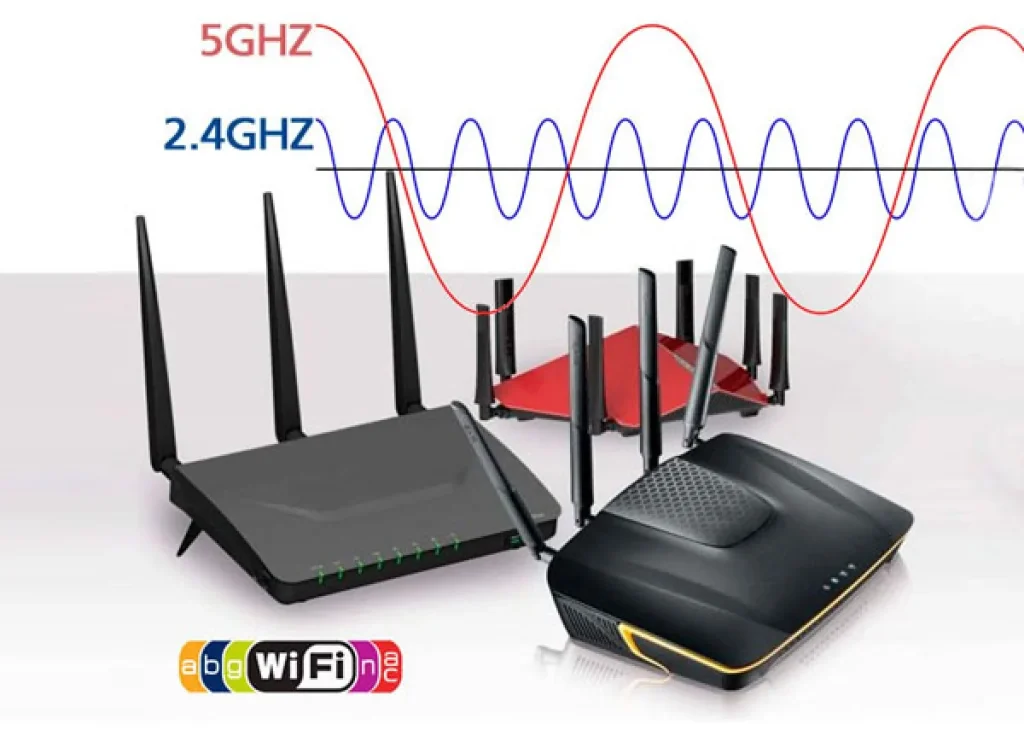
Частота — це “довжина хвилі” сигналу, вимірювана в ГГц. 2.4 GHz пронизує бетонні стіни на 70 метрів, але тоне в перешкодах від сусідських мереж, телефонів бездротових і навіть дитячих камер. 5 GHz дарує до 600 Мбіт/с реальної швидкості на 30 метрів, з меншим “шумами”. А 6 GHz, розблокований в Україні з 2025 року (діапазон 5945–6425 МГц), — це вершина: гігабітні швидкості без інтерференції, ідеально для Wi-Fi 6E/7 роутерів.
Міняти частоту сенс має, коли інтернет “гальмує” попри тариф у 1 Гбіт/с: сигнал слабне через перевантажені канали чи несумісність пристроїв. Уявіть ефір як жваве шосе — 2.4 GHz забите фурами, 5 GHz — швидкісне, 6 GHz — автобан для ракетоносіїв. За даними tp-link.com, перехід на 5 GHz подвоює пропускну здатність у 70% домогосподарств.
Ось порівняльна таблиця діапазонів, щоб вибрали оптимальний для свого сценарію:
| Діапазон | Макс. швидкість (реальна, 2026) | Дальність | Перешкоди |
|---|---|---|---|
| 2.4 GHz | 50–150 Мбіт/с | 70+ м | Високі (Bluetooth, мікрохвильовки) |
| 5 GHz | 300–1200 Мбіт/с | 20–40 м | Середні (DFS-канали) |
| 6 GHz | 1–5 Гбіт/с (Wi-Fi 7) | 15–30 м | Низькі (новий діапазон) |
Джерела даних: tp-link.com, keenetic.com. Таблиця показує, чому для квартири 60 м² ідеально комбо 2.4 + 5 GHz, а для студії — 6 GHz solo.
Перевірте сумісність роутера та пристроїв перед зміною
Не кожен роутер “танцює” на 6 GHz — перевірте етикетку чи сайт виробника. Моделі TP-Link Archer AXE75 чи Asus RT-BE96U підтримують, старі на Wi-Fi 5 — тільки до 5 GHz. Пристрої: iPhone 15+ і Samsung S24 — ок для 6 GHz, але бабусин принтер липне до 2.4. Зайдіть у налаштування Wi-Fi на телефоні (Налаштування > Wi-Fi > Деталі мережі) — побачите поточний band.
В Україні 6 GHz легальний з вересня 2025 (постанова КМУ №976), але уникайте DFS-каналів на 5 GHz — радари можуть “відключити” сигнал. Оновіть firmware роутера для стабільності: це як апдейт для авто, додає нові канали та фікси багів.
Скануйте канали: ключ до чистого сигналу
Перед зміною завантажте WiFi Analyzer (Android) чи NetSpot (iOS) — топ-додатки 2026 за відгуками Google Play та App Store. Вони показують сусідські мережі, перевантажені канали та силу сигналу. Для 2.4 GHz обирайте 1, 6 чи 11; для 5 GHz — 36–48 чи 149+; 6 GHz — авто, бо чистий.
Запустіть скан: ходить по квартирі, фіксуйте “найпросторіший” канал. Це рятує від 30% втрат швидкості через інтерференцію — реальний порятунок у багатоповерхівках.
Читайте також: Як зв’язати косинку спицями: майстер-клас для всіх рівнів
Загальні кроки для входу в налаштування будь-якого роутера
Підключіться по кабелю чи Wi-Fi, відкрийте браузер, введіть IP (знайдіть у cmd: ipconfig /all, шукайте Gateway). Логін/пароль — admin/admin чи з наклейки. Перейдіть Wireless > Basic/Advanced Settings. Вимкніть Smart Connect, оберіть band (2.4/5/6), канал, ширину (40/80/160 МГц), WPA3-захист. Збережіть — reboot 1–2 хв.
Ось таблиця для топ-брендів:
| Бренд | IP-адреса | Логін/Пароль | Розділ налаштувань |
|---|---|---|---|
| TP-Link | tplinkwifi.net | admin/admin | Advanced > Wireless |
| Asus | router.asus.com | admin/admin | Wireless > General |
| Keenetic | my.keenetic.net | admin/з наклейки | Wi-Fi > Home network |
| Tenda | tendawifi.com | admin/admin | More > Wi-Fi > Channel |
Після таблиці протестуйте speedtest.net — різниця вразить!
Детальні інструкції для популярних брендів
TP-Link: просто і надійно
Увійдіть на tplinkwifi.net. Advanced > Wireless > Wireless Settings. Вимкніть Smart Connect (об’єднує bands), оберіть 2.4GHz/5GHz/6GHz (для AXE/BE моделей), задайте SSID як “Home_5G”, канал з сканера, ширину 160 МГц для 6 GHz. Save — готово. Додаток Tether на телефоні дублює це з графіками.
Asus: для геймерів і фанатів AiMesh
router.asus.com > Wireless > General. Professional tab: оберіть band, канал (Auto або manual), ширину 80/160 МГц. AiProtection блокує загрози. App ASUS Router показує реал-тайм трафік — зручно для моніторингу.
Keenetic: улюбленець українців
my.keenetic.net > Wi-Fi > Моя мережа. Вимкніть Band Steering, створіть окремі SSID для 2.4/5/6 GHz (Giga KN-1011+ підтримує). Канали: 2.4 — 1/6/11, 5 — 36/40. Стабільність — фірмовий козир.
Tenda та інші бюджетні
tendawifi.com > More > Wi-Fi Settings > Advanced. Змініть Channel & Bandwidth для 2.4 (20/40 МГц) чи 5 (80 МГц). Прості, але ефективні для дачі.
Зміна через мобільні додатки: без ПК
TP-Link Tether, ASUS Router, Keenetic app — завантажте з магазинів. Підключіться до Wi-Fi, увійдіть, Tap Wi-Fi > Edit > Band/Channel. Графіки, гостьові мережі, батьківський контроль — все в кишені. Ідеально для новачків: інтуїтивно, з підказками.
6 GHz в Україні: нова ера 2026
З 2025 діапазон відкрито для unlicensed Wi-Fi 6E/7 — чистіший ефір, 320 МГц канали, MLO (multi-link) для 5+ Гбіт/с. Але лише нові роутери (Netgear Nighthawk BE, TP-Link BE9300). Уникайте в зонах з радарами; перевірте на asus.com чи tp-link.com сумісність.
- Забули вимкнути Smart Connect: Bands зливаються, пристрій “стрибає” між ними — вимкніть для ручного контролю.
- Не просканували канали: Вибрали перевантажений — швидкість падає на 50%; завжди WiFi Analyzer.
- Забули reboot: Зміни не застосовуються — перезавантажте роутер і пристрої.
- Ігнор сумісності: Старий телефон на 6 GHz не бачить — створіть окрему 2.4 мережу для IoT.
- Не оновили firmware: Баги з DFS — перевірте на сайті бренду.
Ці пастки коштують годин фрустрації, але з ними ви — профі.
Розділіть мережі: “Home_2G” для холодильника, “Turbo_5G” для телевізора. Підвісьте роутер у центр кімнати, антени вертикально — сигнал +20%. Тестуйте ping google.com <30 мс. Якщо mesh-система, синхронізуйте bands. Ваш Wi-Fi тепер як формула-1: швидкий, стабільний, без лагів. Експериментуйте — і відчуйте різницю щодня!
Читайте також: Як часто можна тонувати волосся: детальний посібник для сяючого кольору