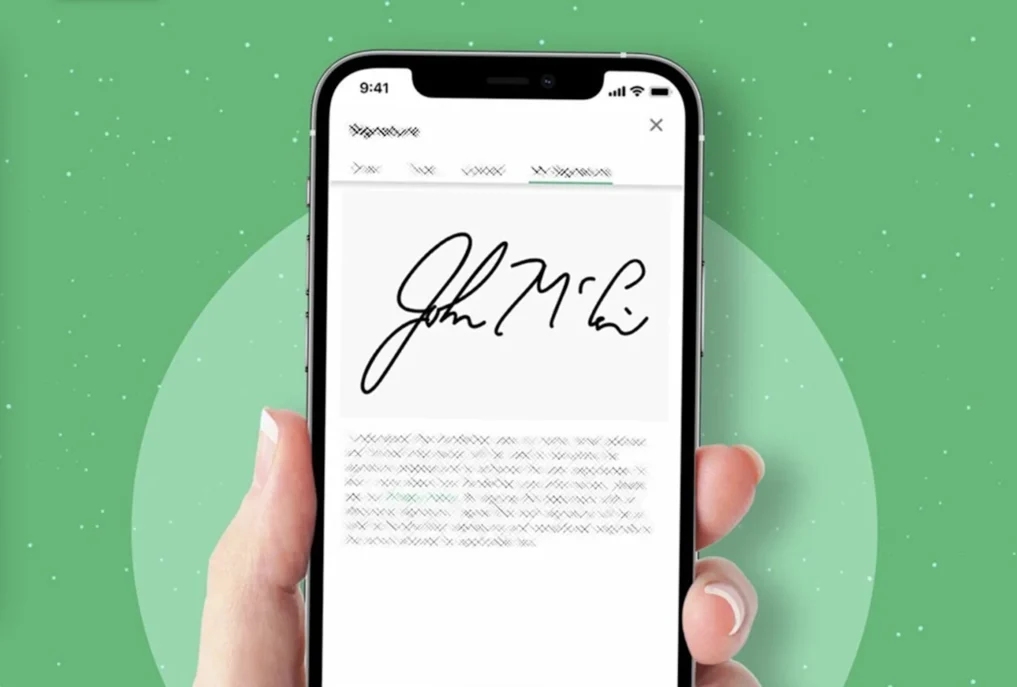
Підписати документ на iPhone можна за лічені секунди без друкарні чи сканера, використовуючи вбудовану функцію Markup у додатках “Файли”, “Книги” чи “Пошта”. Просто відкрийте PDF, торкніться іконки ручки, створіть підпис пальцем або Apple Pencil, розмістіть його на місці – і готово, файл зберігається з вашим “автографом”. Цей метод ідеальний для договорів, чеків чи форм, де не потрібен офіційний КЕП.
Читайте також: Сережки кафи: як одягати правильно і стильно
Для складніших завдань скористайтеся “Нотатками” з Live Text або додатками на кшталт PDF Expert і DocuSign, які зберігають шаблони підписів і синхронізують їх через iCloud. У 2026 році з iOS 19 Markup став ще гнучкішим, дозволяючи редагувати стиль ліній і додавати текст. А якщо документ офіційний, перевірте сумісність з Дія.Підписом для повної юридичної сили.
Ця стаття розбере кожен крок, порівняє методи, розкриє помилки та дасть поради, щоб ваш підпис виглядав професійно, а процес – як гра.
Роздратування від чергового “роздрукуйте і підпишіть” зникає миттєво, коли ви торкаєтеся екрана iPhone. Цей маленький пристрій ховає в собі цілу майстерню для документів: від простого PDF до багатосторінкового контракту. Markup – це серце процесу, інструмент, що перетворює палець на перо, а екран на папір. Він з’явився ще в iOS 11, але з роками набрав сили, особливо в iOS 19, де додали кращу інтеграцію з Apple Intelligence для розпізнавання полів форм.
Чому це магія? Бо не треба додатків – усе вбудоване. Файл приходить у Пошту? Підписуєте прямо там. З Notes? Те саме. А збереження автоматичне, з опцією AirDrop чи iCloud для миттєвого надсилання. Уявіть: бос пише “підпиши терміново”, а ви – раз, і документ летить назад підписаний, ніби ви сиділи за столом з ручкою.
Основний спосіб: Markup у додатку “Файли”
“Файли” – ваш головний хаб для будь-яких документів на iPhone. Тут зберігаються PDF з iCloud, Mail чи WhatsApp. Процес підписання схожий на малювання в Paint, але з професійним блиском. Почніть з пошуку файлу: торкніться іконки папки на головному екрані, оберіть “На iPhone” чи iCloud Drive.
Ось покрокова інструкція, перевірена на iOS 19.3 (станом на березень 2026):
- Відкрийте документ. Знайдіть PDF, торкніться його. Якщо файл у ZIP, розпакуйте спочатку.
- Активуйте Markup. У верхньому правому куті з’явиться іконка ручки (✏️) – торкніться. Екран затемніє, панель інструментів розгорнеться внизу.
- Додайте підпис. Натисніть “+” праворуч унизу, оберіть “Підпис”. Якщо підписів немає, торкніться “Додати або вилучити підпис” > “+”
- Створіть підпис. Малюйте пальцем або Pencil. iPhone пропонує камеру для фото з паперу – зручно для першого разу. Натисніть “Готово”. Підпис зберігається назавжди в iCloud.
- Розмістіть і налаштуйте. Перетягніть підпис на поле “Підпис”. Змініть розмір пінч-жестом, оберіть колір чи товщину з панелі.
- Збережіть. Торкніться “Готово” у Markup, потім “Зберегти” або “Поділитися”. Файл оновиться з підписом.
Після цих кроків документ готовий до відправки. Якщо потрібно кілька підписів – створіть варіанти: один елегантний курсивом, інший – ініціали. Markup синхронізує їх на всіх ваших Apple-пристроях, тож iPad чи Mac підхопить той самий “автограф”. Джерело: support.apple.com.
Підписання в інших вбудованих додатках
Markup не обмежується “Файлами” – він всюдисущий. У “Пошті” підписуйте вкладення прямо в листі: відкрийте PDF, Markup з’явиться автоматично. Ідеально для бізнес-листування, де контрагент чекає відповіді.
У “Нотатках” скануйте документ камерою (кнопка камери унизу), обріжте, підпишіть. Live Text у iOS 19 розпізнає поля форм, пропонуючи автозаповнення. “Книги” для читабних PDF: торкніться екрана > Markup.
Ще варіанти:
- Фото чи скріншоти: Відкрийте в “Фото”, Markup > підпис. Корисно для чеків чи мемо.
- Safari: PDF у браузері? Довгий тап > Поділитися > Markup.
- Камера: Зніміть документ, обробіть у Notes з підписом.
Ці методи економлять години: замість принтера – один тап. Але якщо документ сканований погано, скористайтеся інструментом “Очищення” в Notes для ідеальної чіткості.
Читайте також: Як спекти медівник: класичний рецепт і секрети
Порівняння методів підписання: таблиця для вибору
Щоб обрати найкращий спосіб, ось таблиця з ключовими опціями. Вона показує швидкість, зручність і обмеження.
| Метод | Швидкість | Збереження підписів | Підтримка форм | Безкоштовно |
|---|---|---|---|---|
| Markup у Файлах | 30 сек | Так, iCloud | Базова | Так |
| Notes + Scan | 1 хв | Так | Розширена (Live Text) | Так |
| Пошта | 20 сек | Так | Базова | Так |
Дані з support.apple.com. Markup виграє за простотою, але для форм з полями Notes кращий.
Додатки третіх сторін для професіоналів
Коли вбудованого мало, App Store пропонує гіганів. DocuSign – лідер для команд: надсилайте на підпис кільком, трекайте статус. Безкоштовно для особистих, преміум від 10$/міс.
Adobe Fill & Sign розпізнає поля автоматично, інтегрується з Acrobat. PDF Expert (pdfexpert.com) зберігає стилі, кольори, синхронізує. У 2026 топ: Jotform Sign для мобільних форм.
| Додаток | Унікальна фішка | Ціна | Рейтинг App Store |
|---|---|---|---|
| DocuSign | Багатосторонній підпис | Freemium | 4.8 |
| PDF Expert | Клієнтські одноразові підписи | 9.99$/рік | 4.7 |
| Adobe Fill & Sign | AI-заповнення | Безкоштовно | 4.9 |
Дані з App Store 2026. Оберіть за потребами: DocuSign для бізнесу, Adobe для форм.
Юридичні нюанси: від простого підпису до КЕП
Markup-підпис має силу для неофіційних документів – чеки, згоди, внутрішні форми. Але в Україні для договорів, податків потрібен кваліфікований електронний підпис (КЕП). Він прирівняний до ручного за Законом “Про електронні довірчі послуги”.
Отримайте КЕП у Дія: авторизуйтесь BankID, пройдіть верифікацію – ключ генерується на пристрої. Банки (Приват24, Mono) видають безкоштовно. У 2026 Дія.Підпис визнаний в ЄС для деяких послуг. Markup не КЕП, але з водяними знаками чи паролем додає захисту. Перевіряйте на czo.gov.ua.
Типові помилки та як їх уникнути
- Підпис не зберігається: Перевірте iCloud-синхронізацію. Вимкніть/увімкніть у Налаштуваннях > Apple ID > iCloud > Markup.
- Розмитість на Retina: Збільште товщину лінії, малюйте повільно. Уникайте зуму під час створення.
- Не розпізнає поле: Використовуйте Notes з Live Text – AI вирівнює автоматично.
- Юридична пастка: Для судів – тільки КЕП. Markup для casual.
- Файл не PDF: Конвертуйте в “Файлах” > Експорт > PDF.
Ці помилки трапляються з кожним новачком, але один раз виправивши, ви станете майстром. Додайте пароль до PDF у Markup для екстри-захисту – контрагенти оцінять.
Тепер ваш iPhone – не просто телефон, а портативний офіс, де підпис літає швидше за email. Спробуйте на наступному чеку чи договорі, і відчуйте свободу від паперів. А якщо бізнес росте, інтегруйте DocuSign з Slack – майбутнє вже тут.
Читайте також: Як переоформити особовий рахунок на газ: детальний гайд 2026