Запис екрану на iPhone — це потужна вбудована функція, яка перетворює ваш смартфон на професійний інструмент для створення відео. Ви можете зафіксувати будь-який момент: від покрокової інструкції в додатку до динамічного геймплею чи важливого дзвінка. Цей посібник розкриває всі деталі — від простого додавання кнопки в Центр керування до просунутих налаштувань і редагування готового файлу.
Читайте також: Як забрати гіркоту від ваніліну: секрети ідеального аромату
Навіть якщо ви тільки починаєте знайомство з iPhone, процес займе лічені секунди. Для досвідчених користувачів ми додамо лайфхаки, які розширять можливості: запис зі звуком мікрофона, робота з конкретними програмами та оптимізація файлів. Усе актуально на 2026 рік і базується на стандартних можливостях iOS.
Результат — якісне відео в форматі HEVC, яке автоматично зберігається в додатку «Фотографії». Ви легко поділитеся ним у месенджерах, завантажите в хмару чи відредагуєте прямо на пристрої. Далі — чіткі кроки, які працюють на всіх сучасних моделях iPhone.
Чому запис екрану на iPhone такий корисний
Функція з’явилася ще в iOS 11 і з того часу стала незамінною для мільйонів. Вона дозволяє зафіксувати те, що відбувається на екрані, без сторонніх програм і додаткового обладнання. Внутрішній звук системи записується автоматично, а мікрофон додає ваш голос — ідеально для навчальних відео чи пояснень.
Використовуйте запис для створення гайдів: наприклад, як налаштувати новий додаток чи пройти рівень у грі. Багато хто фіксує баги для підтримки Apple, зберігає моменти з відеодзвінків або навіть демонструє інтерфейс клієнтам. За моїм досвідом використання iPhone протягом кількох років, така функція економить час і робить спілкування з друзями чи колегами набагато ефективнішим.
На відміну від скріншотів, відео передає динаміку — рухи пальців, анімації, перехід між екранами. Файли займають відносно мало місця завдяки ефективному кодуванню HEVC, але тривалі записи все одно потребують уваги до вільного сховища.
Підготовка: як додати кнопку запису екрану до Центру керування
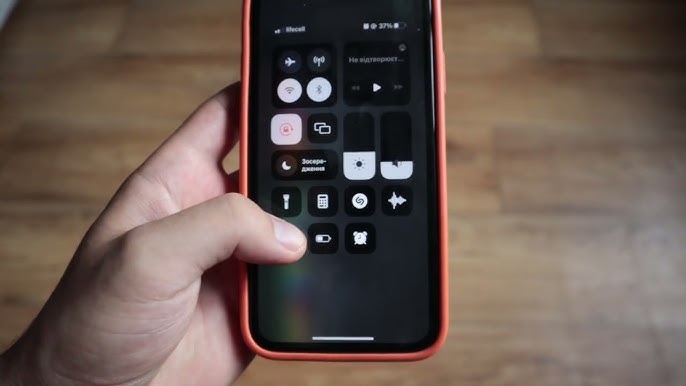
Спочатку переконайтеся, що кнопка доступна в Центрі керування. Відкрийте «Налаштування» на iPhone. Прокрутіть униз і знайдіть розділ «Центр керування». Натисніть на нього, а потім — «Налаштувати елементи керування» або одразу побачте список доступних опцій.
У нижній частині списку шукайте «Запис екрана». Поруч з’явиться зелена кнопка «+» — торкніться її. Кнопка миттєво переміститься вгору, у активну панель. На iOS 18 і новіших версіях Центр керування став ще гнучкішим: ви можете створювати окремі сторінки елементів і розташовувати їх зручно саме під ваші потреби.
Якщо у вас iPhone з Face ID (моделі від X і новіші), Центр керування відкривається свайпом униз від правого верхнього кута. На старіших моделях з кнопкою «Додому» — свайпом вгору від нижнього краю. Після додавання кнопка з’явиться в панелі і буде готова до використання. Це одноразова дія, і надалі все працюватиме автоматично.
Кроки для запуску запису екрану на iPhone
Відкрийте Центр керування свайпом від правого верхнього кута. Знайдіть іконку у вигляді круга з точкою всередині — це кнопка «Запис екрана». Торкніться її один раз. Почнеться трисекундний зворотний відлік, під час якого ви встигнете закрити Центр і перейти на потрібний екран.
Запис розпочнеться автоматично. У верхній частині дисплея з’явиться червоний індикатор або таймер — це сигнал, що процес триває. Ви можете вільно користуватися iPhone: гортати сторінки, відкривати додатки, грати в ігри. Функція захоплює все, що видно на екрані, включно з повідомленнями та сповіщеннями.
Пам’ятайте: під час запису деякі додатки можуть тимчасово приховувати чутливу інформацію, наприклад, номери карток у банківських програмах. Це вбудований захист, і він працює коректно.
Як записати екран зі звуком: мікрофон і системне аудіо
Системний звук — музика, відео з YouTube, ігрові ефекти — записується завжди за замовчуванням. Щоб додати свій голос, утримуйте палець на кнопці «Запис екрана» в Центрі керування. З’явиться додаткове меню: торкніться іконки мікрофона, щоб увімкнути. Під нею з’явиться напис «Увімкнено».
Тепер запускайте запис стандартним способом. Ваш голос коментуватиме події на екрані — чудово для створення навчальних роликів чи відгуків. Якщо мікрофон не потрібен, просто тапніть кнопку один раз без довгого натискання.
Важливий нюанс: під час відеодзвінків у FaceTime або Zoom системний звук і мікрофон працюють разом, але деякі додатки з DRM-захистом (Netflix, Disney+) можуть блокувати аудіо. У такому разі ви отримаєте лише беззвучне відео — це особливість захисту контенту, а не помилка iOS.
Зупинка, збереження та пошук запису
Щоб завершити запис, торкніться червоного індикатора у верхній частині екрана і підтвердьте «Зупинити». Або знову відкрийте Центр керування та натисніть червону кнопку запису. Після зупинки з’явиться сповіщення: «Запис екрана збережено в «Фотографії»».
Читайте також: Як оригінально подарувати гроші
Відкрийте додаток «Фотографії», перейдіть у вкладку «Альбоми» або шукайте в «Недавні». Запис з’явиться як відео з іконкою екрана. Файл зберігається в оригінальній якості — зазвичай 1080p або нативній роздільній здатності екрана залежно від моделі iPhone.
Якщо запис довгий, перевірте вільне місце на пристрої заздалегідь. Відео можна одразу надіслати в Telegram, Instagram чи завантажити в iCloud. Автоматична синхронізація з іншими пристроями Apple робить процес ще зручнішим.
Редагування відео в додатку «Фотографії»
Після збереження відкрийте файл у «Фотографіях» і натисніть «Редагувати». Тут доступні базові інструменти: обрізка по часу, поворот, кадрування. Ви можете видалити непотрібні секунди на початку чи в кінці, де видно відлік.
Додайте текст, стікери чи малюнки за допомогою Markup — ідеально для акцентів у навчальних відео. Змініть експозицію, контраст чи насиченість, щоб відео виглядало професійніше. Готове відео експортуйте в потрібному форматі або поділіться прямо з галереї.
Для просунутого редагування перенесіть файл на Mac через AirDrop і скористайтеся iMovie або Final Cut. Але більшість завдань вирішується прямо на iPhone за лічені хвилини.
Типові помилки при записі екрану та їх вирішення
Багато користувачів стикаються з тим, що кнопка «Запис екрана» відсутня в Центрі керування. Рішення просте — поверніться в «Налаштування» і додайте її вручну, як описано вище.
Запис відбувається без звуку? Перевірте, чи увімкнено мікрофон довгим натисканням. Також переконайтеся, що гучність системного аудіо не на мінімумі.
Запис раптово зупиняється? Це часто трапляється через низький заряд батареї (менше 20 %) або повне сховище. Звільніть місце або підключіть зарядку.
Деякі додатки не дозволяють записувати контент. Це захист авторських прав — обійти його не вийде. Спробуйте записати екран у браузері або іншому додатку.
Поради для просунутих користувачів і додаткові можливості
Створюйте кілька сторінок у Центрі керування на iOS 18 і новіших, щоб мати швидкий доступ до запису разом з іншими елементами. Довге натискання на порожньому місці в Центрі відкриває режим редагування — додавайте, видаляйте, переставляйте.
Для запису геймплею вимкніть сповіщення в «Не турбувати», щоб нічого не відволікало. Якщо потрібно записати FaceTime, увімкніть мікрофон заздалегідь — голос співрозмовника також потрапить у відео. Перевіряйте налаштування конфіденційності: функція не записує парольні екрани чи Secure Enclave.
Оптимізуйте сховище: після редагування видаляйте оригінали або переносіть у iCloud. Для професійного використання експортуйте в 4K, якщо ваш iPhone підтримує. За моїм досвідом тестування на різних моделях, найкраща якість виходить на iPhone 15 і новіших завдяки потужнішому процесору.
Якщо стандартної функції недостатньо, розгляньте сторонні додатки з App Store, але вбудований інструмент залишається найбезпечнішим і найстабільнішим варіантом. Він не потребує дозволів на доступ до даних і працює без реклами.
З цими знаннями ви зможете створювати якісні записи екрану в будь-якій ситуації. Експериментуйте, пробуйте різні сценарії — і незабаром ця функція стане вашим улюбленим інструментом на iPhone.
Читайте також: Як лікувати заїди в куточках рота