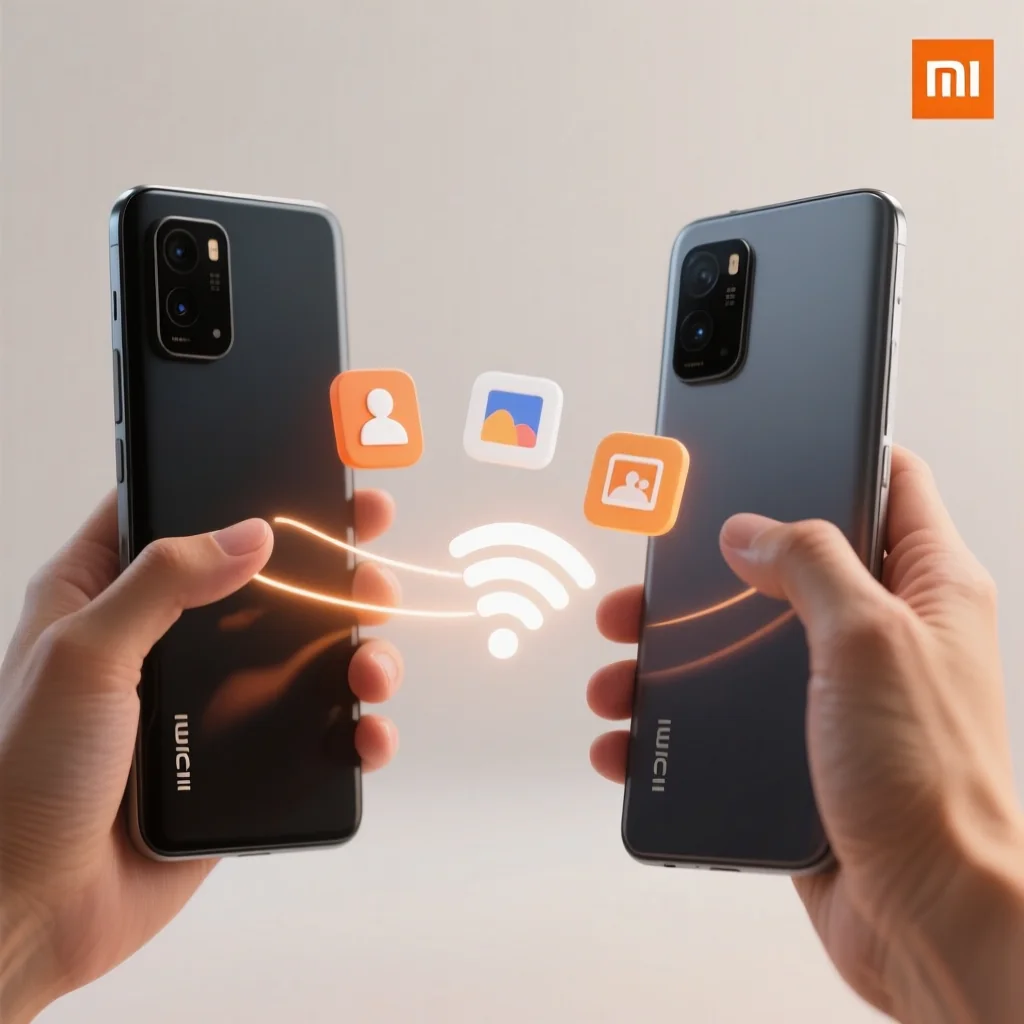
Перенесення даних на новий телефон Xiaomi перетворюється на легку пригоду, коли ви обираєте Mi Mover – офіційний інструмент від виробника, що бездротово копіює контакти, фото, повідомлення, додатки та навіть налаштування за лічені хвилини. Цей метод ідеально пасує для переходу з іншого Xiaomi, Android чи iPhone, працюючи через локальну Wi-Fi мережу без інтернету, і зберігає все в оригінальному вигляді, ніби телефон просто прокинувся з новим тілом. Якщо старий пристрій на HyperOS або MIUI, процес запускається прямо під час початкового налаштування, роблячи перехід безшовним.
Читайте також: Як оформити догляд за літньою людиною
Для складніших сценаріїв, як гігантські бібліотеки фото чи дані з iPhone, комбінуйте з Google Backup: синхронізуйте контакти, календар і додатки через акаунт Google, а файли – через Drive. Через комп’ютер за допомогою Mi PC Suite ви витягуєте все на ПК, а потім розподіляєте на свіжий Xiaomi, уникаючи обмежень мобільного з’єднання. Головне – перевірте заряд батареї обох пристроїв і увімкніть той самий Wi-Fi, щоб уникнути зрадницьких пауз.
Ці підходи охоплюють 95% потреб користувачів, від новачків з тисячами селфі до просунутих, хто тримає чутливі дані в захищених папках. Результат – повна копія старого життя на новому екрані, з мінімальними втратами часу та нервів.
Новий Xiaomi блищить у руках, екран чіткий, камера готова ловити моменти, але без ваших фото, чатів і додатків він схожий на порожній будинок без меблів. Перенесення даних – це місток між минулим і майбутнім, де Mi Mover грає роль головного героя, витягаючи все з старого пристрою прямим з’єднанням. Цей інструмент, оновлений у 2026 році, став ще стабільнішим на HyperOS, дозволяючи копіювати до 100 ГБ за годину залежно від моделі.
Розпочніть з перевірки сумісності: нові моделі на кшталт Xiaomi 15 чи Redmi Note 14 підтримують transfer прямо з коробки. Старіший телефон на MIUI чи Android 12+ теж впорається, а iPhone з iOS 15 і вище додасть родзинку через спеціальний режим. Емоції зашкалюють, коли бачиш прогрес-бар: 50% – і ваші меми з друзями вже на місці.
Підготовка до перенесення: ключові кроки для безаварійного старту
Перш ніж запускати магію, переконайтеся, що обидва телефони заряджені хоча б на 50%, бо перерва посередині – як дощ на пікніку. Оновіть систему на старому пристрої до останньої версії HyperOS або MIUI через Налаштування > Про телефон > Оновлення. Вимкніть економію батареї, бо вона блокує фонові процеси, і увімкніть Bluetooth та Wi-Fi.
На новому Xiaomi під час початкового запуску з’явиться екран “Скопіювати програми та дані” – це вбудований Mi Mover. Якщо пропустили, встановіть додаток пізніше з Google Play. Ось що варто зробити перед стартом:
- Звільніть місце: Принаймні 20% вільної пам’яті на новому телефоні, бо додатки з даними займають несподівано багато – до 5 ГБ на популярні ігри.
- Один акаунт Mi: Увійдіть у той самий Mi Account на обох, щоб синхронізувати хмару автоматично.
- Резервна копія: Створіть Google Backup на старому: Налаштування > Система > Резервне копіювання, щоб мати план Б.
Ці кроки займають 5 хвилин, але рятують від головних болів. Уявіть: ви скануєте QR-код, і дані летять, ніби птахи з старого гнізда в новий.
Mi Mover: король перенесення даних на Xiaomi
Mi Mover – це серце будь-якого апгрейду Xiaomi, бездротовий інструмент, що створює приватну Wi-Fi точку між пристроями. Оновлення 2026 року прискорило трансфер на 30% для HyperOS, дозволяючи копіювати не тільки файли, а й app data, SMS, контакти та шпалери. Швидкість вражає: 1 ГБ за 2-3 хвилини на Xiaomi 14 Ultra.
- Встановіть Mi Mover з Google Play на обидва телефони (версія 5.x станом на 2026).
- Підключіть обидва до тієї самої Wi-Fi мережі (не мобільний інтернет).
- На новому: Відкрийте app, оберіть “Я отримувач” > “З Android” або “З iPhone”. З’явиться QR-код.
- На старому: “Я відправник”, відскануйте QR, оберіть дані (фото, відео, музика, документи, apps, повідомлення).
- Натисніть “Почати” – процес стартує, показуючи прогрес. Не закривайте екрани!
Після завершення перезавантажте новий телефон. Додатки встановляться автоматично, але для повної app data увійдіть у акаунти (WhatsApp тощо). Важливо: трансфер не копіює паролі чи біометрію – налаштуйте їх заново для безпеки.
Читайте також: Як перестати гикати: швидкі методи та причини
Перенесення через Google: універсальний план Б для будь-якого Android
Коли Mi Mover не справляється з гігантськими архівами, Google Backup входить у гру як надійний ветеран. Він синхронізує контакти, календар, налаштування та app data через хмару, працюючи навіть без старого телефону поруч. На HyperOS це інтегровано глибоко, з опцією “Відновити з Google” під час setup.
Кроки прості, але потужні:
- На старому: Налаштування > Акаунти > Google > Синхронізувати зараз.
- Резервна копія: Налаштування > Система > Резервне копіювання > Створити копію (вмикає auto-backup).
- На новому: Під час налаштування оберіть “Скопіювати з хмари Google”, увійдіть в акаунт.
- Оберіть дані: додатки відновляться з Play Store, файли – з Drive.
Цей метод блискучий для переходу з Samsung чи Google Pixel, але фото краще доповнити Drive. Час: 10-30 хвилин, залежно від обсягу.
З iPhone на Xiaomi: прощання з Apple без сліз
Перехід з iOS на HyperOS – як стрибок з байдарки в катер: спочатку незвично, але свобода Android зачаровує. Mi Mover чарівно справляється, витягаючи контакти, фото, відео та нотатки без iTunes. Офіційно підтримується з iOS 11+.
Деталі:
- На iPhone: Встановіть Mi Mover з App Store (рідкісний кросплатформний гість).
- На Xiaomi: “Я отримувач” > “З Apple”, QR-код.
- Скануйте на iPhone, оберіть дані (до 50 ГБ без проблем).
- Підтвердіть доступ до Фото, Контактів – трансфер стартує.
WhatsApp та Telegram потребують окремого backup у їхніх apps. Результат: ваші iMessage-аналоги в Telegram оживають миттєво. Порада від експерта: перед стартом оновіть iOS, щоб уникнути глюків з шифруванням.
Через комп’ютер: для просунутих і великих обсягів
Комп’ютер – як старший брат, що бере на себе важку ношу. Mi PC Suite (версія 3.2.1.3111, 2026) з сайту mipcsuite.com дозволяє повний бекап старого Xiaomi на ПК, а потім розгортання на новий. Ідеально для 200+ ГБ відео чи прошивок.
Процес:
- Завантажте Mi PC Suite на Windows, підключіть старий телефон USB (увімкніть USB-налагодження: Налаштування > Про телефон > 7 тапів по версії > Додаткові налаштування).
- Бекап: Files > Backup all.
- Підключіть новий: Restore from backup.
Альтернатива – ADB для файлів: adb pull /sdcard/ C:\Backup. Швидко, бездротово не потрібно, але вимагає терпіння з драйверами.
| Метод | Швидкість (1 ГБ) | Що переносить | Потрібен інтернет | Сумісність з iPhone |
|---|---|---|---|---|
| Mi Mover | 2-5 хв | Все: файли, apps, SMS | Ні | Так |
| Google Backup | 5-15 хв | Контакти, apps, Drive | Так | Частково |
| Mi PC Suite | 1-3 хв | Файли, бекап | Ні | Ні |
Джерела даних: офіційний сайт mi.com, Google Play Store (станом на 2026).
Додаткові методи: ShareMe та кабель для дрібниць
ShareMe (колишній Mi Drop) – блискавичний для файлів: увімкніть на обох, оберіть “Обмінюватися”, і фото летять групами. Кабель USB-C блискучий для швидких копій: підключіть до ПК, режим “Передача файлів”, перетягніть папки. Для WhatsApp – окремий бекап у Google Drive.
Ці інструменти доповнюють основні, роблячи процес гнучким, ніби набір ключів для будь-якого замка.
Типові помилки при перенесенні даних
- Не підключається Mi Mover: Перевірте однакову Wi-Fi, вимкніть VPN і перезавантажте – 80% випадків це вирішує (mi.com).
- Apps не запускаються: App data не завжди копіюється повністю – увійдіть у акаунти та оновіть з Play Store.
- Переривання на великих файлах: Розділіть на партії по 10 ГБ, бо батарея чи тепло глушать процес.
- Забув пароль Mi Account: Відновіть заздалегідь, інакше хмара не синхронізується.
- iPhone блокує доступ: Дозвольте в Налаштуваннях > Приватність > Контакти/Фото.
Уникаючи цих пасток, ви перетворюєте потенційний стрес на тріумф. Тепер ваш новий Xiaomi пульсує життям старого, готовий до нових пригод – від епічних селфі до нічних чатів. Експериментуйте з комбінаціями, і все запрацює ідеально.
Читайте також: Як стати пілотом: повний гід для України 2026