Камера вашого iPhone перетворюється на потужний сканер за лічені секунди, перетворюючи стопку паперів на чіткі PDF-файли прямо в кишені. Головний спосіб — через вбудований додаток Нотатки, де автоматичне розпізнавання країв документа робить процес схожим на магію: наведіть, зафіксуйте, і готово. Цей метод працює на iOS 15 і новіших версіях, але в iOS 18 та пізніших з’явилися розширені опції, як Math Notes для математичних формул чи інтеграція з Apple Intelligence для розумнішого OCR.
Читайте також: Як розводити гумат калію: повний гід для садівників
Для швидкого збереження в Файлах або навіть підпису без принтера — все це безкоштовно і без сторонніх програм. Якщо ви початківець, почніть з Нотаток; просунуті користувачі оцінять Continuity Camera для синхронізації з Mac чи додатки на кшталт Adobe Scan з AI-розпізнаванням. Нижче розберемо кожен крок з нюансами, щоб ваші скани виглядали професійно, ніби з офісного сканера.
Сканування не обмежується паперами: чеки, квитанції, книги — все це легко цифризується, а Live Text дозволяє витягувати текст миттєво. Готовими PDF легко ділитися через Mail чи iCloud, зберігаючи якість навіть на великих екранах.
Сканування через Нотатки: найпростіший і найуніверсальніший метод
Додаток Нотатки — це серце iPhone-сканера, де Apple інтегрувала всі ключові інструменти. Він автоматично вирівнює перспективу, видаляє тіні та робить текст контрастним, ніби ви працюєте з професійним обладнанням. Цей спосіб ідеальний для багатосторінкових документів, бо дозволяє додавати сторінки на льоту.
Ось покрокова інструкція, яка спрацює на iPhone 12 і новіших моделях з iOS 18+:
- Запустіть Нотатки — шукайте жовтий блокнот на головному екрані. Створіть нову нотатку, натиснувши квадрат з плюсом у правому нижньому куті.
- Натисніть іконку камери унизу (квадратик з колом) — це відкриє меню з опціями. Оберіть “Сканувати документи”.
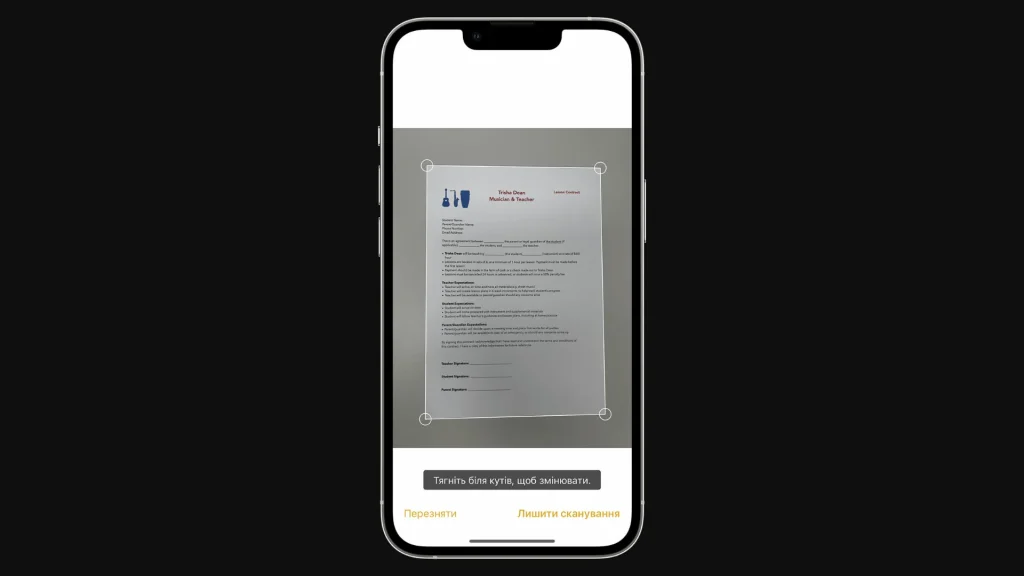
- Наведіть камеру на документ: iPhone автоматично зафіксує краї жовтою рамкою. Якщо авторежим увімкнено (за замовчуванням), знімок зробиться сам; інакше — торкніться затвора або кнопки гучності.
- Перетягніть кути рамки для точного кадру. Натисніть “Зберегти скан” — документ додасться до нотатки як PDF.
- Для багатосторінкового: повторіть крок 3, натискаючи “+”, доки не натиснете “Готово”.
Після сканування відкрийте документ у нотатці: торкніться “Розмітка” для редагування. Тут з’являються фільтри — Чорно-білий для тексту, Сірий для фото, Колір для кольорових графіків. Спалах і низьке освітлення більше не проблема: увімкніть його в інтерфейсі сканера. Джерело: support.apple.com.
Підпис і редагування: робіть документи юридично готовими
Потрібен підпис на договорі? У Нотатках це елементарно. Торкніться сканованого PDF, оберіть “Розмітка” > “+” > “Підпис”. Створіть підпис пальцем або імпортуйте збережений — розмір і позиція на ваш розсуд. Збережіть, і PDF оновиться. В iOS 18+ Apple Intelligence може навіть пропонувати автозаповнення форм.
Ця функція рятує фрілансерів і студентів: уявіть, як ви підписуєте інвойс за кавою, не друкуючи нічого. Тестуйте на простому чеку — результат перевершить паперовий варіант.
Альтернатива: сканування в додатку Файли
Якщо Нотатки здається надто “нотатковим”, Файли дають прямий доступ до PDF без зайвих кроків. Ідеально для організації в папках iCloud чи локально — скан одразу потрапляє в потрібне місце.
- Відкрийте Файли, перейдіть у папку (наприклад, “На моєму iPhone”).
- Натисніть три крапки (“Ще”) угорі праворуч > “Сканувати документи”.
- Наведіть камеру — автофіксація працює так само. Додайте сторінки, відредагуйте кути.
- Виберіть місце збереження та натисніть “Зберегти”.
Різниця з Нотатками мінімальна, але Файли зручніші для масового сканування: багатозадачність дозволяє тримати кілька вікон. У 2026 році з iOS 19+ інтеграція з Apple Intelligence додає OCR — розпізнавання тексту для пошуку в PDF.
Продвинуті фішки: Live Text і Continuity Camera
Live Text — це як рентген для тексту: наведіть камеру на будь-який документ у реальному часі, і iPhone витягне номер телефону чи адреси. У Камері (iOS 15+) утримуйте палець на тексті — копіюйте, перекладайте чи дзвоніть. Для просунутих: у Нотатках з iOS 18 скануйте math-формули в Math Notes — AI розв’яже рівняння.
Читайте також: Як різати манго: повний посібник для соковитих шматочків
З Mac через Continuity: у Finder клацніть правою > “Сканувати документи з iPhone”. Камера iPhone активується, скан полетить на комп’ютер. Чарівно для офісної роботи — жодних кабелів.
Таблиця порівняння вбудованих методів
Щоб обрати оптимальний спосіб, ось огляд з ключовими відмінностями:
| Метод | Переваги | Недоліки | Коли використовувати |
|---|---|---|---|
| Нотатки | Підпис, Math Notes, синхронізація | Займає місце в нотатках | Багатосторінкові з редагуванням |
| Файли | Пряме збереження в папки | Менше редагування | Швидкий архів |
| Continuity | Синхрон з Mac | Потрібен Mac | Офісна робота |
Дані на основі support.apple.com (станом на 2026). Нотатки виграє за універсальністю для 90% сценаріїв.
Найкращі додатки для просунутих: коли вбудованого замало
Якщо ви обробляєте десятки документів щодня, додатки з AI перевершують вбудовані за швидкістю OCR і пакетною обробкою. Adobe Scan лідирує в 2026: безкоштовний OCR на 100+ мовах, автоекспорт у Word. Genius Scan — для офлайн-сканів, Microsoft Lens — інтеграція з OneDrive.
| Додаток | Ключові фічі | Ціна | Рейтинг App Store |
|---|---|---|---|
| Adobe Scan | AI-OCR, форми, хмарне сховище | Безкоштовно/Pro $10/міс | 4.8 |
| Genius Scan | Офлайн, багатостор., PDF/A | $4.99 | 4.7 |
| Microsoft Lens | OneNote інтеграція, TTS | Безкоштовно | 4.9 |
Джерело: nytimes.com/wirecutter, zdnet.com (2026 огляди). Почніть з безкоштовних — вони закриють 95% потреб.
Типові помилки та як їх уникнути
- Погане освітлення: Скан виходить тьмяним? Вмикайте спалах або скануйте біля вікна — iPhone корегує, але природне світло ідеальне.
- Невірні краї: Рамка не ловить? Вимкніть авто і фіксуйте вручну; тримайте телефон паралельно паперу.
- Великі файли: PDF важкий? Оберіть Чорно-білий фільтр — зменшить розмір на 70% без втрати тексту.
- OCR не працює: Текст не копіюється? Перевірте Live Text у Налаштуваннях > Загальні > Мова; для старого iPhone оновіть iOS.
- Синхронізація глючить: iCloud не показує скан? Перевірте інтернет і дозвіл у Нотатках.
Ці пастки трапляються з кожним, але один раз засвоївши — сканування стане ритуалом швидше за каву.
Експорт, зберігання та шедевр інтеграції
Готовий PDF? Натисніть “Поділитися” — у Mail, Повідомлення чи Друк (для збереження як PDF). iCloud синхронізує все автоматично, а в 2026 з Apple Intelligence скан шукається за ключовими словами. Для бізнесу: експортуйте в Excel через Lens — цифри розпізнаються з точністю 99%.
Зберігайте чеки в папці “Фінанси” — через рік податкова подякує. А для креативу: скануйте ескізи в Freeform, де AI доповнює ідеї.
Тепер ваш iPhone — портативний архів, готовий до будь-яких паперових викликів. Експериментуйте з фільтрами на старих фото — відкриєте нові горизонти цифризації.
Читайте також: Як скласти акт обстеження: детальний покроковий посібник