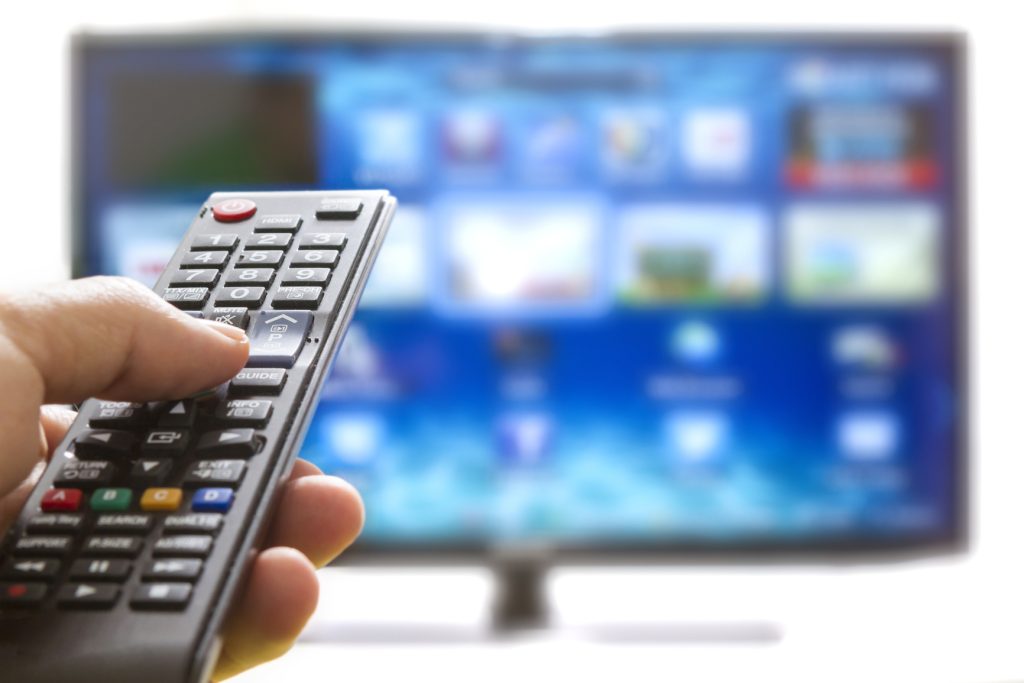
Підключення телевізора до інтернету відкриває двері до світу стримінгових сервісів, онлайн-кінотеатрів та інтерактивного контенту, де кожен вечір перетворюється на справжнє кінотеатральне дійство. За даними досліджень ринку, майже половина українських домогосподарств уже користується Smart TV, а в 2026 році ця цифра продовжує зростати завдяки доступним моделям з вбудованими модулями Wi-Fi. Основні способи — це бездротове з’єднання через Wi-Fi або стабільний дротове Ethernet, які підходять як для сучасних Smart-моделей, так і для старих телевізорів з додатковими пристроями.
Читайте також: Як взнати чи готовий біометричний паспорт
Процес не вимагає спеціальних навичок: достатньо кількох хвилин на налаштування, щоб отримати швидкий доступ до Netflix, YouTube чи українських платформ на кшталт Megogo. Для просунутих користувачів важливо враховувати частоти Wi-Fi, швидкість провайдера та оптимізацію для 4K- чи 8K-контенту, тоді як початківці оцінять прості покрокові інструкції з урахуванням популярних брендів.
У цьому матеріалі ви знайдете все — від підготовки до усунення типових проблем, порівняння методів та порад, які допоможуть зробити з’єднання надійним і швидким на роки вперед.
Чому підключення телевізора до інтернету стає must-have у 2026 році
Сучасний телевізор — це не просто екран для антенного сигналу, а повноцінний розумний центр розваг, де стрімінг у високій роздільній здатності, ігри через хмарні сервіси та навіть розумний дім зливаються в єдине ціле. Коли сигнал стабільний, картинка в 4K тече без найменшого лагу, а звук Dolby Atmos обволікає кімнату, ніби ви сидите в залі преміум-кінотеатру. Без інтернету всі ці можливості залишаються закритими, і телевізор перетворюється на звичайний монітор.
У 2026 році провайдери пропонують тарифи зі швидкістю 1 Гбіт/с і вище, а нові моделі телевізорів підтримують Wi-Fi 6 та навіть Wi-Fi 7, що дозволяє одночасно стрімити серіал, грати онлайн і оновлювати додатки без затримок. Початківці часто бояться складнощів, але насправді процес простий і інтуїтивний, як підключення смартфона. Просунуті користувачі ж знаходять тут простір для експериментів — від mesh-систем до powerline-адаптерів, які рятують у великих квартирах з товстими стінами.
Головне — вибрати метод, що пасує саме вашій ситуації: кабель для максимальної стабільності чи Wi-Fi для мобільності. Результат один — телевізор оживає і дарує емоції, яких не купиш за гроші.
Підготовка перед підключенням: що перевірити заздалегідь
Перш ніж братися за пульт, переконайтеся, що роутер працює стабільно і видає достатню швидкість. Підключіть смартфон до тієї ж мережі та запустіть тест на speedtest.net — ідеально, якщо показник перевищує 50 Мбіт/с для HD і 100 Мбіт/с для 4K. Перевірте, чи є в телевізорі Ethernet-порт або вбудований Wi-Fi-модуль: у бюджетних моделях 2025–2026 років він майже завжди присутній.
Підготуйте пароль від Wi-Fi, який складається з цифр, літер і символів для безпеки. Якщо телевізор старий, подумайте про зовнішній адаптер або стримінг-пристрій. Не забудьте оновити прошивку роутера через його адмін-панель — це часто вирішує половину майбутніх проблем. У великих приміщеннях заздалегідь виміряйте відстань до роутера: понад 10 метрів з перешкодами вимагає посилення сигналу.
Підключення через Wi-Fi: свобода руху без дротів
Бездротове з’єднання — це вибір більшості, бо не потрібно тягнути кабелі по всій квартирі. Телевізор просто ловить сигнал, і за хвилину ви вже в Netflix. Підходить для будь-яких Smart-моделей з 2020 року і новіших, особливо тих, що підтримують Wi-Fi 6 для меншої затримки.
Загальні кроки для більшості телевізорів:
- Увімкніть телевізор і на пульті натисніть кнопку «Налаштування» або іконку шестерні.
- Перейдіть у розділ «Мережа» або «Підключення до мережі».
- Оберіть «Бездротове підключення» або «Wi-Fi».
- Зі списку доступних мереж виберіть свою домашню.
- Введіть пароль за допомогою екранної клавіатури та пульта.
- Підтвердіть і зачекайте, поки з’явиться повідомлення про успішне підключення.
Після цього телевізор автоматично отримає IP-адресу і зможе оновити додатки. Якщо сигнал слабкий, перемістіть роутер ближче або використовуйте репітер.
Особливості для Samsung з Tizen
У моделях Samsung 2024–2026 років натисніть «Home» на пульті, оберіть «Налаштування» → «Загальні» → «Мережа» → «Відкрити налаштування мережі». Виберіть Wi-Fi, знайдіть мережу і введіть пароль. Система Tizen швидко сканує і часто пропонує автоматичне підключення. Якщо використовуєте Wi-Fi 7-роутер, телевізор автоматично обере найшвидший діапазон для 8K-контенту.
Читайте також: Як спустити повітря з батареї: повний посібник для дому
Налаштування на LG з webOS
Натисніть кнопку шестерні, перейдіть у «Всі налаштування» → «Мережа» → «Wi-Fi підключення». LG добре працює з 5 ГГц, але якщо не підключається — переключіть роутер на 2.4 ГГц. Після з’єднання перевірте оновлення webOS для кращої сумісності з новими сервісами.
Android TV та Google TV (Sony, Xiaomi, TCL)
Відкрийте «Налаштування» → «Мережа та інтернет» → «Wi-Fi». Xiaomi та Sony з Google TV мають простий інтерфейс: оберіть мережу, введіть пароль і готово. У 2026 році ці моделі часто підтримують Wi-Fi 6E, що дає меншу затримку в іграх.
Дротове підключення Ethernet: коли стабільність важливіша за все
Кабель LAN — це вибір перфекціоністів, бо він не боїться перешкод, мікрохвильових печей чи сусідських мереж. Швидкість тримається на максимумі тарифу, а лагів практично немає — ідеально для 4K-стрімінгу чи онлайн-геймінгу. Один кінець кабелю вставте в LAN-порт телевізора, інший — у роутер.
- Підключіть Ethernet-кабель (Cat5e або Cat6 для гігабітних швидкостей).
- У налаштуваннях мережі оберіть «Проводне підключення» або «Ethernet».
- Телевізор автоматично налаштується через DHCP.
- Перевірте статус — має з’явитися IP-адреса.
Якщо порту немає, купіть USB-Ethernet-адаптер. У великих будинках Ethernet через розетки powerline-адаптери рятує ситуацію, передаючи сигнал по електромережі.
Порівняння способів підключення: який обрати саме вам
Дані на основі рекомендацій офіційних сайтів виробників (Samsung.com та LG.com).
Для старих телевізорів без Smart-функцій: перетворення в розумний
Навіть 10-річний телевізор легко оживає з зовнішнім пристроєм. Підключіть через HDMI Amazon Fire TV Stick, Google Chromecast з Google TV чи Android TV Box від Xiaomi. Вони коштують від 500 грн і дають доступ до всіх сервісів. Процес: вставте в HDMI-порт, увімкніть живлення, підключіть пристрій до Wi-Fi за аналогічними кроками. Тепер старий екран показує 4K-контент, ніби це нова модель.
Альтернатива — Apple TV 4K для любителів екосистеми Apple. У 2026 році ці пристрої підтримують Wi-Fi 7 і HDR10+, тож картинка вражає.
Альтернативні рішення: мобільний інтернет, mesh і powerline
Якщо домашнього Wi-Fi немає, роздайте інтернет з телефону через hotspot, але стежте за лімітом трафіку. Для великої квартири mesh-система (як TP-Link Deco) роздає рівномірний сигнал. Powerline-адаптери передають дані по електропроводці — ідеально, коли Wi-Fi не дотягує до дальньої кімнати. Усі ці варіанти роблять підключення гнучким і адаптивним під будь-яке житло.
Типові помилки при підключенні телевізора до інтернету
- Неправильний діапазон Wi-Fi. Багато моделей краще працюють на 2.4 ГГц, хоча 5 ГГц швидший. Перевірте в налаштуваннях роутера і створіть окрему мережу для ТВ.
- Забутий або неправильний пароль. Навіть одна помилка блокує з’єднання. Перевірте регістр і спеціальні символи.
- Застаріла прошивка. Телевізор не бачить мережу через старий софт — оновіть через USB або по кабелю.
- Перешкоди від побутових приладів. Мікрохвильовка чи сусідський роутер забивають сигнал. Переставте роутер або використовуйте 5 ГГц.
- Автоматичне підключення до чужої мережі. Увімкніть заблокування в налаштуваннях, щоб ТВ не перемикався.
- Ігнорування MAC-фільтра на роутері. Додайте MAC-адресу телевізора в білий список.
Уникаючи цих пасток, ви заощадите час і нерви, а з’єднання працюватиме як годинник.
Після підключення: оптимізація та безпека
Оновіть усі додатки в магазині телевізора і перевірте швидкість прямо на екрані. Увімкніть VPN для захисту від провайдерів, якщо дивитеся контент з інших регіонів. Для просунутих — налаштуйте QoS на роутері, щоб телевізор мав пріоритет трафіку. Безпека важлива: змініть стандартний пароль роутера і вимкніть WPS. Так ви захистите себе від несанкціонованого доступу.
Експериментуйте з налаштуваннями зображення під стрімінг — і кожна серія улюбленого шоу заграє новими фарбами. Підключення телевізора до інтернету — це не просто технічна процедура, а крок до нового рівня комфорту в повсякденному житті.
Читайте також: Як зробити ялинку своїми руками: креативні ідеї та детальні майстер-класи