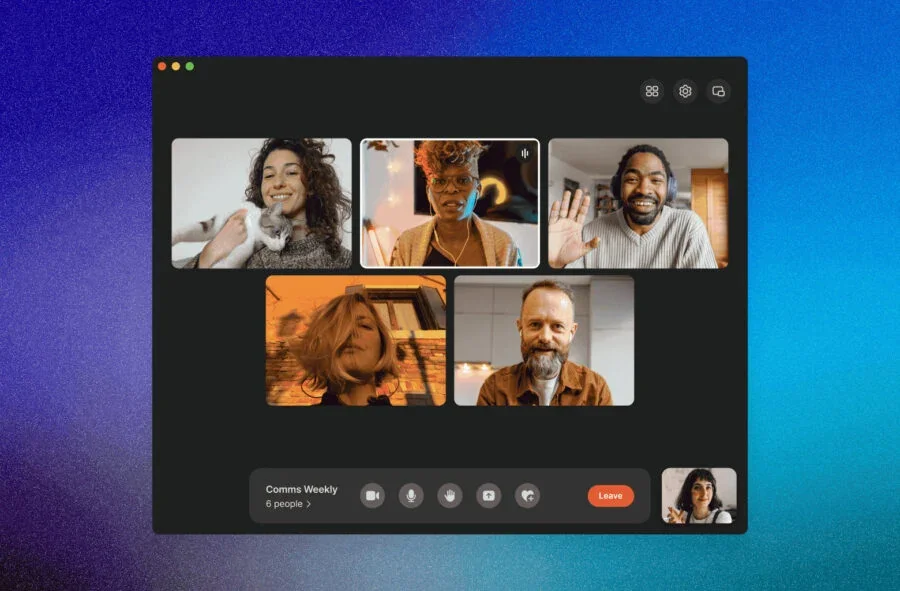
Підняти руку в Зумі означає дати чіткий сигнал хосту чи всій групі, що ви хочете висловитися, поставити питання або просто привернути увагу, не перериваючи потік розмови. Ця функція перетворює віртуальну зустріч на впорядкований простір, де кожен почувається почутим, а хаос від мікрофонів зникає сам собою.
Читайте також: Як підвищити імунітет: комплексний підхід до міцного захисту
Незалежно від того, чи ви новачок, який вперше заходить у Zoom для онлайн-уроку, чи досвідчений користувач, який веде великі корпоративні вебінари, правильне використання піднятої руки економить час, підвищує продуктивність і додає професійності. У 2026 році функція еволюціонувала з простої іконки до розумної реакції з розпізнаванням жестів, що робить процес ще природнішим.
Стаття розкриває всі нюанси: від базових кроків на комп’ютері та телефоні до тонкощів для хостів, типових помилок і передових фішок. Ви дізнаєтеся, як зробити підняту руку помітною навіть у кімнаті з сотнею учасників і чому цей жест став незамінним інструментом сучасних онлайн-комунікацій.
Чому функція підняття руки в Zoom стала must-have для онлайн-зустрічей
Уявіть велику лекцію в університеті чи корпоративну нараду на 50 людей: без візуального сигналу хаос неминучий. Піднята рука вирішує цю проблему одним кліком, перетворюючи пасивних слухачів на активних учасників. Функція з’явилася під час масового переходу на віддалену роботу у 2020-му і швидко стала стандартом для освіти, бізнесу та вебінарів.
Тепер, у 2026 році, вона інтегрується з автоматичними реакціями та жестами, дозволяючи навіть фізично підняти руку перед камерою — Zoom сам розпізнає рух і активує іконку. Це не просто кнопка, а цілий інструмент невербальної комунікації, який допомагає хостам швидко орієнтуватися в запитах, а учасникам — відчувати себе частиною живого діалогу.
У великих групах рука автоматично піднімає ваш профіль угору списку учасників, і хост отримує сповіщення. Для новачків це рятує від сорому «а можна я скажу?», а для просунутих — дає можливість керувати увагою аудиторії як диригент оркестром.
Як підняти руку в Зумі на комп’ютері: покроковий розбір для Windows, Mac і Linux
Настільна версія Zoom пропонує найзручніші способи. Відкрийте зустріч, і внизу екрана з’явиться панель керування. Натисніть кнопку «Реакції» (Reactions) — вона виглядає як емодзі з усмішкою. У випадаючому меню оберіть «Підняти руку» (Raise Hand). Миттєво поруч із вашим ім’ям у списку учасників з’явиться синя іконка руки, а на вашому відео — маленька ладонь у верхньому лівому куті.
Якщо панель не видно, наведіть курсор на екран — вона з’явиться автоматично. Для Windows і Linux гаряча клавіша Alt + Y миттєво піднімає або опускає руку. На Mac це Option + Y. Ці комбінації працюють навіть коли Zoom не в активному вікні, що рятує в напружених дискусіях.
Після підняття руки ви можете продовжити слухати, не відволікаючись. Хост побачить вашу руку і, коли черга дійде, попросить увімкнути мікрофон. Якщо потрібно опустити — просто натисніть ту саму кнопку, яка тепер називається «Опустити руку» (Lower Hand).
Підняття руки в Zoom на смартфоні та планшеті: Android і iOS без зайвих рухів
Мобільний додаток Zoom ідеально адаптований для тих, хто в дорозі чи на ходу. Під час зустрічі торкніться екрана, щоб відкрити панель керування внизу. Натисніть «Реакції» або, якщо її немає, три крапки «Ще» (More). У меню оберіть «Підняти руку» — і готово. Іконка руки з’явиться поруч із вашим ім’ям, а хост отримає сповіщення.
На iOS і Android процес однаковий, але в деяких версіях 2026 року кнопка «Реакції» може бути вгорі або внизу залежно від орієнтації екрана. Якщо ви в ландшафтному режимі на планшеті, панель розширюється, і реакції стають ще доступнішими. Важливо: переконайтеся, що додаток оновлений до останньої версії — старіші можуть ховати функцію в глибших меню.
Опустити руку так само просто: повторіть дії, і кнопка зміниться. Для тих, хто часто користується телефоном, це займає буквально дві секунди і не вимагає перемикання вікон.
Читайте також: Куди впадає прут: таємниці карпатської річки та її гирла
Глибокі налаштування та жестове розпізнавання руки в Zoom 2026
Просунуті користувачі оцінять автоматичне розпізнавання жестів. Увійдіть у налаштування Zoom (шестерня в головному вікні), оберіть розділ «Зустрічі» або «Реакції» та увімкніть «Автоматичні реакції» (Automatic Reactions). Тепер просто фізично підніміть руку перед камерою — долоня має бути відкрита і спрямована на камеру, тримайте 2–3 секунди. Zoom розпізнає жест і автоматично підніме віртуальну руку.
Рекомендація: для точності використовуйте ліву руку ліворуч від екрана. Функція працює найкраще при хорошому освітленні та з увімкненою камерою. Це особливо зручно на вебінарах, коли ви не хочете відволікатися на мишку чи екран телефону.
Хости можуть керувати функцією: у налаштуваннях зустрічі вимкнути або обмежити невербальні реакції, якщо група занадто велика і хаос небажаний. У списку учасників хост бачить усі підняті руки, може опустити їх індивідуально чи всі одразу одним кліком.
Як працює піднята рука для хостів і в вебінарах: контроль і управління
Якщо ви хост, підняті руки стають вашим головним інструментом модерації. Вони автоматично сортуються нагорі списку учасників, а ви отримуєте звукове сповіщення (якщо ввімкнено). У вебінарах учасники-глядачі не можуть говорити без дозволу, тому рука — єдиний спосіб попросити слово. Панелісти та ко-хости теж можуть піднімати руку, що робить формат ще гнучкішим.
У великих конференціях 2026 року функція інтегрується з AI-підказками: Zoom може автоматично пропонувати порядок виступів за кількістю піднятих рук. Для освіти є режим «Rapid Raising» — коли вчитель дає зворотний відлік 3-2-1, і всі учні одночасно піднімають руки для швидкого опитування.
Не забувайте: хост завжди може опустити руку учасника, якщо той забув це зробити. Це допомагає підтримувати порядок без зайвих слів.
Дані зведено за інформацією офіційного сайту Zoom.
Типові помилки новачків і як їх уникнути
Найпоширеніша помилка — шукати кнопку «Підняти руку» в меню «Учасники» замість «Реакції». У сучасних версіях 2026 року кнопка переїхала саме в Реакції, щоб об’єднати всі невербальні сигнали в одному місці. Друга помилка — забути опустити руку після виступу: іконка залишається, і хост може подумати, що ви досі чекаєте черги.
Багато хто не вмикає сповіщення для хоста і не бачить, що рука піднята. Перевірте налаштування звуку в Zoom. На мобільному часто забувають торкнутися екрана — панель не з’являється, і функція ховається. Ще одна пастка — застаріла версія програми: якщо кнопки немає, оновіть Zoom до останньої.
Просунуті користувачі іноді ігнорують жести: якщо камера вимкнена, автоматичне розпізнавання не працює. Завжди тримайте долоню відкритою і не рухайте її різко — система потребує стабільного жесту.
Поради для ефективного використання піднятої руки в Zoom
- Для учасників: Піднімайте руку тільки тоді, коли дійсно готові говорити. Це повага до часу інших і допомагає хосту планувати порядок. Якщо зустріч довга, комбінуйте руку з чатом — напишіть коротке питання, щоб хост бачив контекст.
- Для хостів: Увімкніть звукове сповіщення про підняті руки в налаштуваннях. У великих групах використовуйте «Rapid Raising» для швидких опитувань — це додає енергії та залучає всіх. Опускайте руки автоматично після виступу, щоб список залишався чистим.
- Етикет: Не тримайте руку піднятою довше 30 секунд без потреби. У міжнародних зустрічах пам’ятайте, що в деяких культурах жест «рука вгору» може мати додаткове значення — краще пояснити правила на початку.
- Просунутий лайфхак: Комбінуйте з реакціями «Повільніше» або «Прискорити», щоб дати зворотний зв’язок без слів. У 2026 році це робить ваші онлайн-зустрічі справжнім симфонічним оркестром комунікації.
- Для освіти: Вчителі, використовуйте руку для черги відповідей — діти швидко звикають і відчувають справедливість. Додайте таймер: «Підніміть руку, якщо готові за 10 секунд».
Ці поради перетворюють звичайну функцію на потужний інструмент, який робить ваші Zoom-зустрічі комфортнішими і продуктивнішими. Експериментуйте з жестами, тестуйте на малих групах і ви побачите, як легко стає керувати увагою навіть у великій аудиторії.
Функція підняття руки продовжує розвиватися разом із Zoom, додаючи нові можливості для жестів і інтеграцій. Головне — практикуватися, і скоро ви будете користуватися нею інтуїтивно, як у реальному житті махаєте рукою в аудиторії. Успіхів у ваших онлайн-зустрічах!
Читайте також: Куди колоти інсулін: повний гід для початківців та просунутих